AI英会話アプリ ディアトーク(DiaTalk) は、無料体験もできる人気アプリですが、解約方法が独特なので迷いやすいです。
この記事では、最新の正しい解約手順 と注意点を丁寧にまとめました。
これさえ読めば、誤った操作して料金発生…という心配も無くなります。
この記事でわかること
・最新の正しい解約手順
・解約タイミングの注意点
・よくある誤解(App Storeでは解約できない等)
✅ 結論:解約は アプリ内 で行う(App Store / Google Play ではない)
他のアプリと違い、ディアトークはApple/Googleのサブスク管理画面から解約しません。
解約手続きはすべて アプリ内のマイページから行います。
なお、ディアトークは「合わない人」もいれば、
短期間で一気に英語を話す量を増やしたい人にはかなり相性が良い AI英会話でもあります。
実際に私が経験した感想や向いている人・向いていない人については、別記事で詳しくレビューしています👇
👉 ディアトークを一か月継続した感想
👉 ディアトークを2か月継続した感想
ディアトークの解約手順(ステップ別)
手順はこの流れです:
①アプリを起動 → ②マイページ → ③サブスク解約 → ④契約方法選択 → ⑤アンケート → ⑥完了
① アプリを起動
スマホでディアトークアプリを開きます。
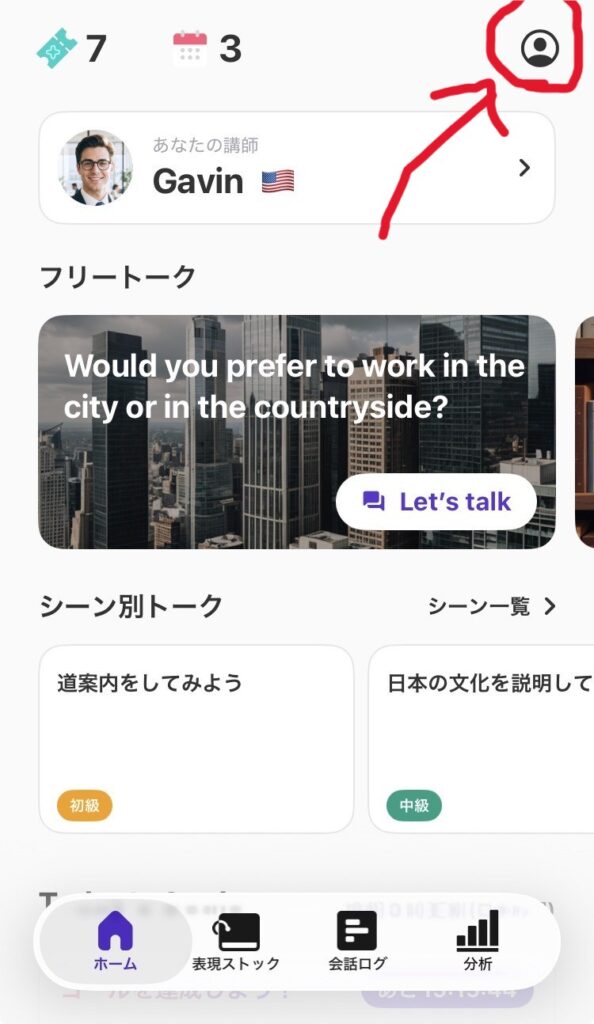
② 画面上部の「人型アイコン(マイページ)」をタップ
アカウント管理画面を開きます。
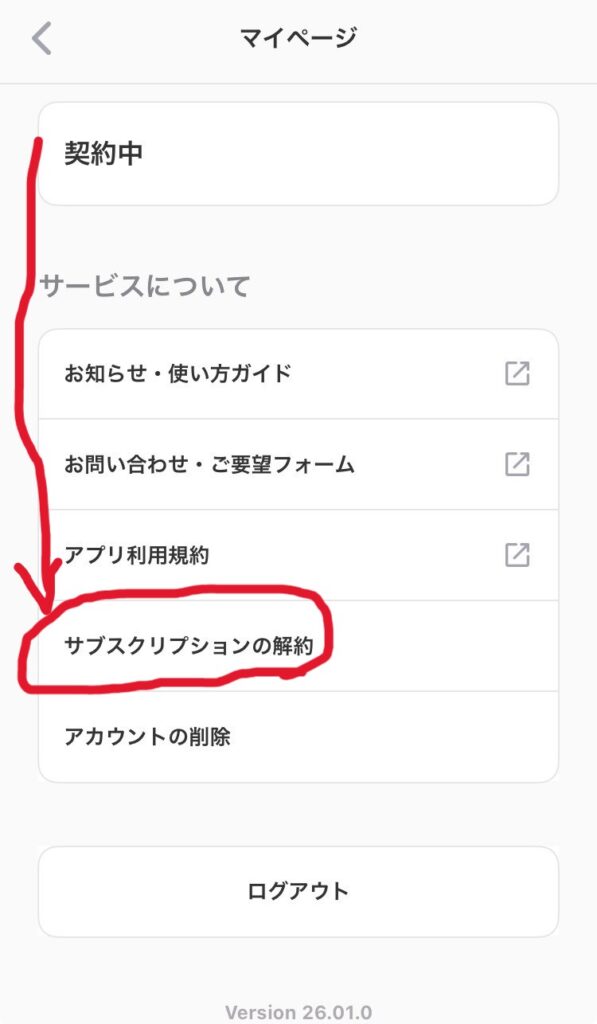
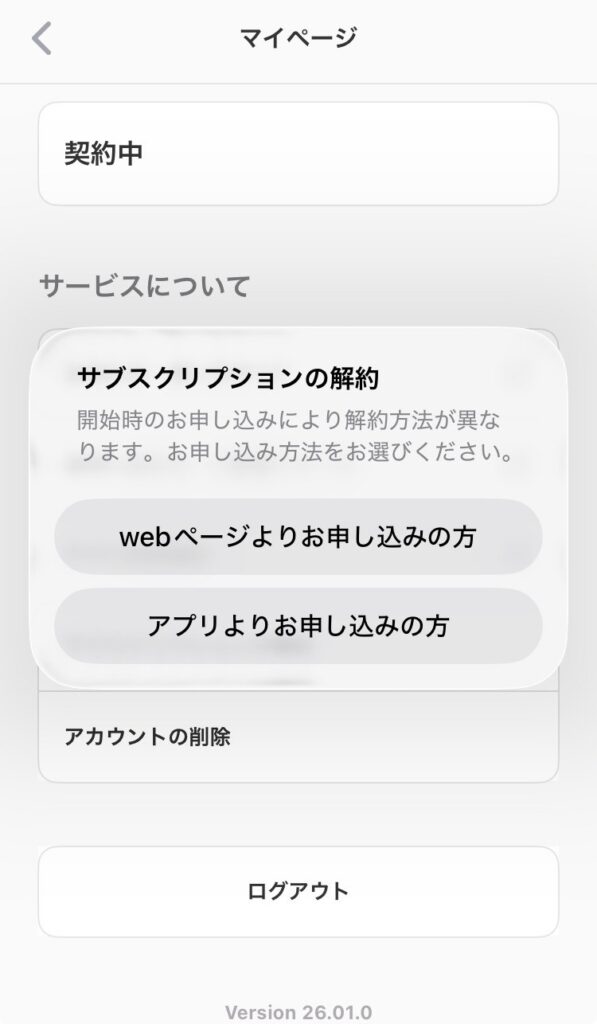
③ 「サブスクリプションの解約」を選択
👇こんな画面が出てくるので下にスクロールすると”サブスクリプションの解約”が出てくるので選択します。
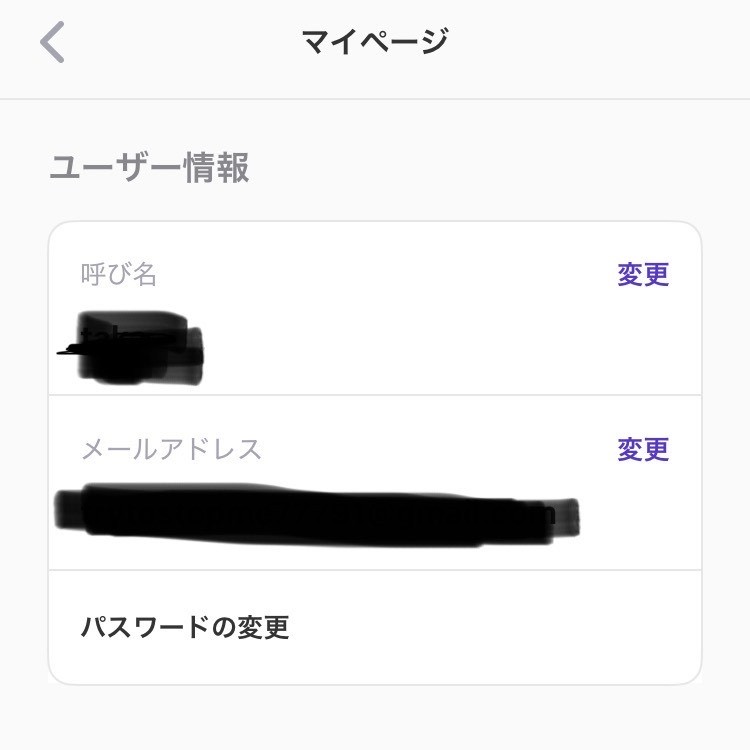
④契約方法に合わせて解約方法を選択
下記選択肢が出てくるので自分の契約した方を選択。
✅webページよりお申し込みの方
✅アプリよりお申し込みの方の
⑤アンケートに答える
簡単な理由などの質問が出ます。回答して進めてください。
⑥ 画面に「解約完了」メッセージが出ればOK
これで解約手続きは完了です。
📅 解約タイミングの注意
✔ 無料体験中でも解約が必要
…無料期間だけ使いたい場合は、期限前に必ず手続きしましょう。
自動更新されると有料プランに切り替わります。
✔ 解約後も契約期間いっぱいは利用可能
…解約手続き後も、残り期間のレッスンなどは使えます。
よくある誤解・注意点
❌ App Store / Google Play から解約しても意味がない
ディアトークはこれらのストアではなく、アプリ内の手続きが正式ルール です。
❌ アプリ削除だけでは解約にならない
アプリを消しただけでは契約は残ります。
必ず手順どおり「解約操作」を行いましょう。
⚠自動更新は 24時間前 までに手続きが必要
期限を過ぎると自動的に有料プラン更新へ切り替わるので注意。
⚠アプリによって解約方法は異なる
AI英会話アプリは、サービスごとに解約方法が異なります。
テラトークは比較的シンプルですが、ディアトークの場合は解約手順が少し違う ため注意が必要です。
もし学習履歴やアカウントも消したい場合
- 解約だけ → 学習履歴は残る可能性あり
- アカウント削除 → 学習履歴も完全に消える可能性あり(後戻り不可)
※ アプリの利用規約にも「アカウント削除=利用終了」と明記があります。
アカウント削除手順
① アプリを起動
スマホでディアトークアプリを開きます。
② 画面上部の「人型アイコン(マイページ)」をタップ
アカウント管理画面を開きます。
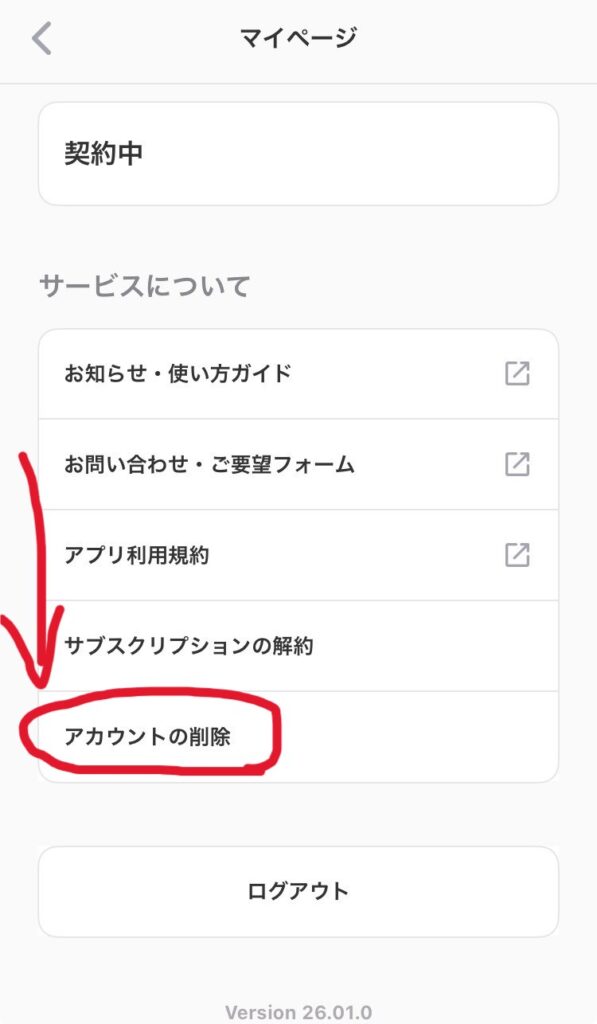
③ マイページ下部の”アカウント削除”をタップ
マイページ下部にアカウント削除ボタンがあるのでタップしてください。
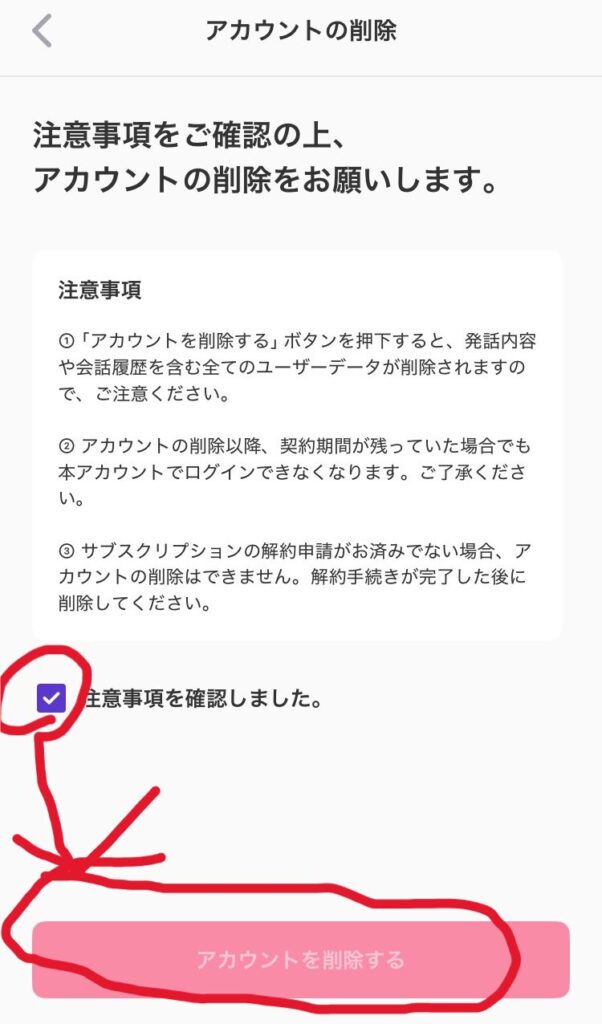
④注意事項を確認し、”アカウントを削除する”をタップ
必ず”注意事項を確認しました”にチェックをいれてください。
📌 まとめ:重要ポイント
| 項目 | 解説 |
|---|---|
| 解約場所 | アプリ内の「マイページ」から手続き |
| App Store / Google Play | 解約できない(対象外) |
| 解約しても利用継続 | 残りの契約期間は利用可能 |
| 無料期間だけ使う場合 | 必ず期限前に解約 |
| アカウント削除の影響 | 学習履歴などが完全消去される可能性あり |
解約手続き自体は簡単ですが、
ディアトークは「使い方次第」で評価が大きく分かれるサービスでもあります。
私自身が実際に使って感じた率直な感想は、こちらの記事でまとめていますので、解約しようか悩んでる方は参考にしてください。
👉 ディアトークを一か月継続した感想
👉 ディアトークを2か月継続した感想