洋書をKindleで読んでいると、知らない単語をついハイライトしてしまいますよね。
私も洋書を読んでいて、postulates、repugnant、torture、innumerable……と、気づけばハイライトだらけになっていました。
でも正直、ハイライトした単語をそのままにして復習しない人がほとんどだと思います。
この記事では、Kindle Web版(read.amazon.co.jp)でハイライトした単語を、Claudeへのコピペ1回でAnkiの単語カード(.apkgファイル)に変換する方法を紹介します。
今回はさらに一歩進めて、日本語訳・例文だけでなく、単語ごとに覚えやすいイラストも自動で添えて、絵つきのAnkiカードに仕上げる方法まで解説します。
コピペで使える一発プロンプトも載せているので、この記事を読み終わる頃には、あなたのKindleハイライトが絵つきのAnkiデッキになっているはずです。
📋 この記事でわかること
- KindleハイライトをAnkiデッキ化する仕組み
- 単語ごとに日本語訳とイラストを自動生成する一発プロンプト
- 実際に洋書1冊分のハイライトで試した結果(イラスト例つき)
- できたAnkiデッキをiPhone・PCに取り込む手順
- つまずきやすいポイントと対処法
Kindleのハイライトはそのままでは復習できない
Kindle Web版には「注記」という機能があり、ハイライトした単語や文が一覧で表示されます。
さらに読書中の本ごとに、read.amazon.co.jp/notebook というノートページにもハイライトがまとまっています。
ただしこの一覧は、あくまで見返すだけのものです。
意味を調べたり、例文で覚えたり、繰り返しテストしたりする機能はありません。
せっかく「知らない」と気づいて手を止めた単語なのに、一覧を眺めて終わってしまうのはもったいないです。
⇒ Kindleのハイライト機能は「気づき」までしか担当してくれない、ということです。
その先の「覚える」を担当してくれるのが、間隔反復学習アプリのAnkiです。
 Haku
Haku
僕も洋書を読むたびにハイライトだけ増えていくタイプでした。正直、見返したことは数えるほどしかありません(笑)
では次に、実際にAnkiデッキへ変換する手順を見ていきましょう。
事前に準備するもの
今回の方法に必要なものは、次の3つだけです。
- Kindle Cloud Reader(read.amazon.co.jp)でハイライト済みの本
- ブラウザを操作できるClaude(Claude in ChromeやCowork)
- Anki本体(PC版もしくはAnkiMobile)
読み飛ばしOKですが、少し補足します。
Kindle Cloud Readerで本を開くと、画面上部のメニューから「注記」というハイライト一覧を開けます。
この本のURLに含まれている「asin=」以降の文字列(ASIN)が、後で使う本の識別番号になります。
⇒ 事前にKindleで単語をハイライトしておくことと、Claudeにブラウザを見せられる状態にしておくこと。この2つさえ整っていれば準備は完了です。
なお「Claude in Chrome」や「Claude Cowork」自体の基本的な使い方は、こちらの記事でも詳しく解説しています。
📎 関連記事:Ankiデッキ作成が10分で完了!Claude Coworkを使った3ステップ自動化術
Ankiデッキ化まで手順
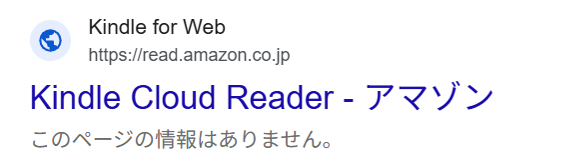
手順①ブラウザ(crome)でkindleのweb版を開く
googleで”kindle web版”等で検索したら下記ページが上位に出てくるのでクリック
手順②ログイン
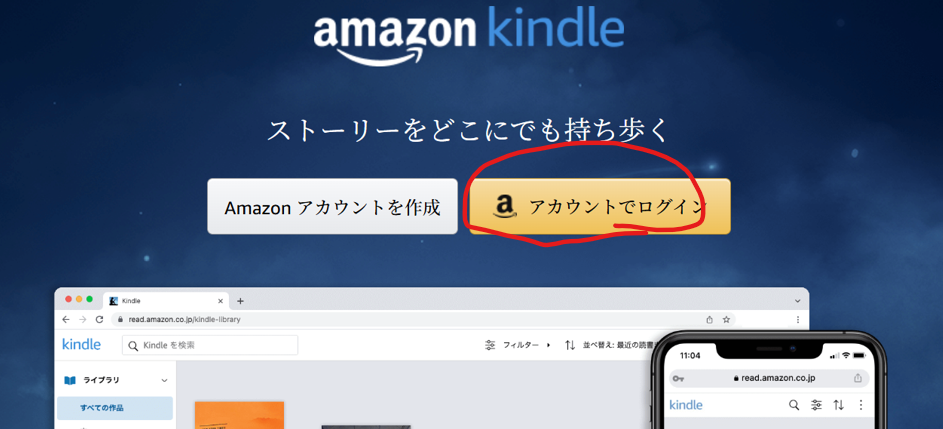
初回の方はログインしてください。
普段からkindleのweb版を使っている方は自動でログインされるのでこのステップはスキップしてください
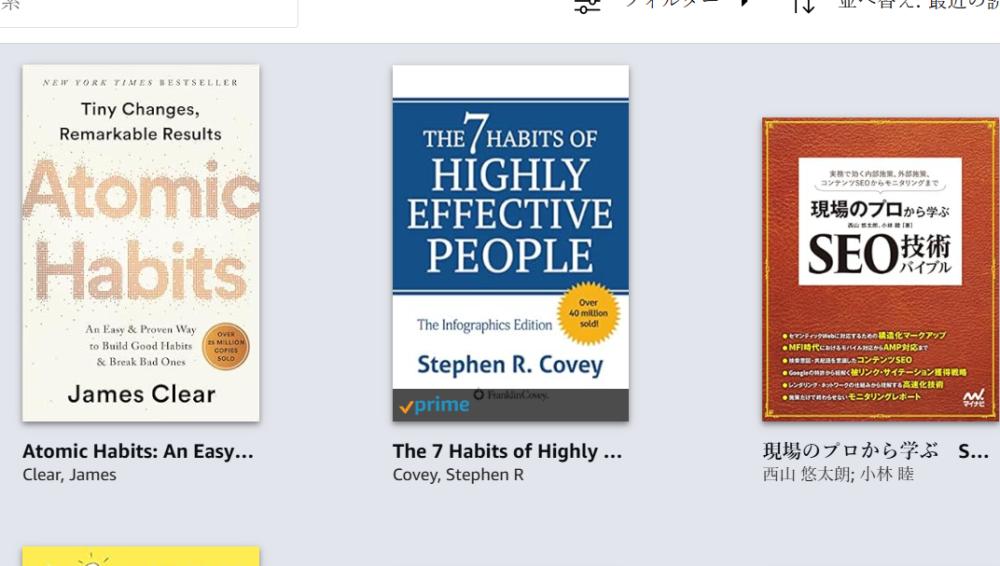
手順③ハイライトを抽出したい本を選択する
下記のような画面が出てくるので、ハイライトを抽出したい本を選択します。
手順④claudeを接続
右上の拡張機能のボタンを押して、claudeを選択してください。
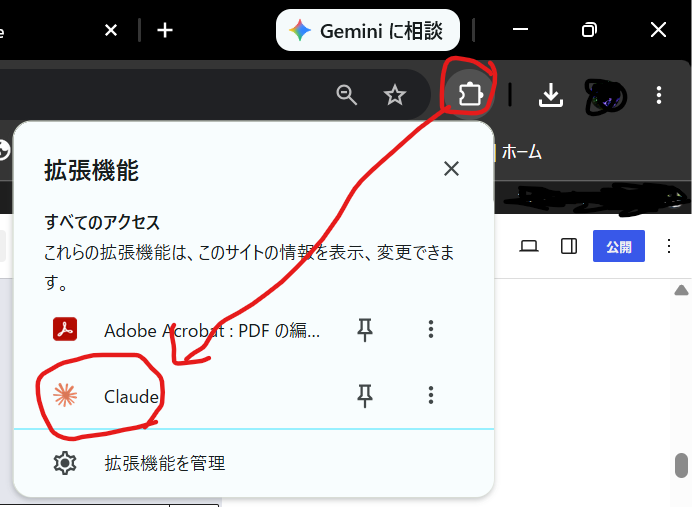
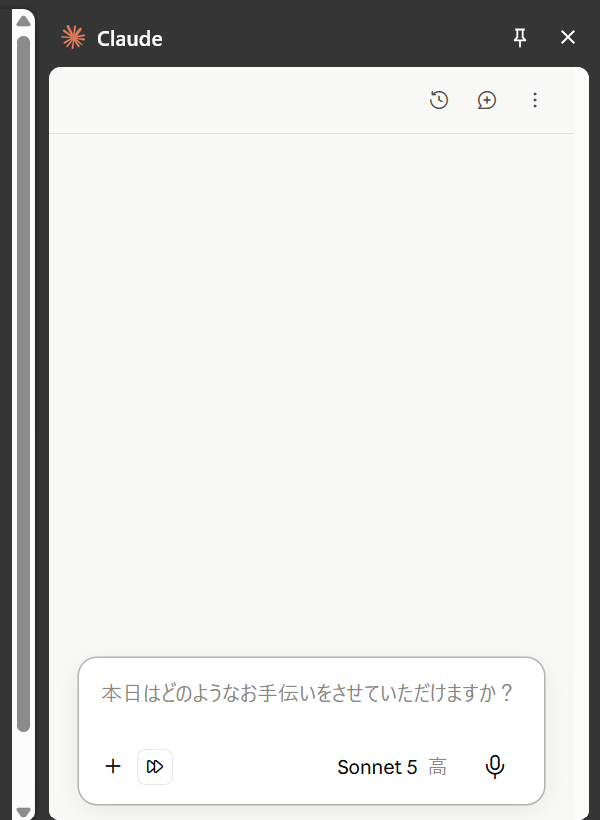
すると画面の右側にこのような画面が出現します。ここまでで前準備は完了です。
次でいよいよプロンプトを入力します。
手順⑤プロンプト入力して実行
お待たせしました。ここが今回の本題です。
Kindle Cloud Readerで本を開いた状態で、Claudeに次の文章をそのまま貼り付けてください。
途中で質問を挟まず、最後まで一気に実行するように指示を入れてあります。
ハイライトを一括でankiデッキ化するプロンプト
以下の手順で、いま開いているKindle本のハイライトを、Ankiにインポートできる.apkgファイルに変換してください。途中で確認は不要です。最後まで一気に実行してください。
1. 開いている本のASINを確認し、read.amazon.co.jp/notebook?asin=[ASIN] のノートページから、ハイライトを全て取得する。
2. ハイライトのうち、単語または短い熟語(1〜3語程度)で辞書的に意味を調べられるものだけを抽出する。文の断片や1文まるごとのハイライトは対象外とし、除外した項目とその理由を最後に報告する。
3. 抽出した単語ごとに、次の4つを用意する。
・日本語訳(品詞も明記。例:postulate(動詞):〜と仮定する)
・その単語を使った自然な英語の例文
・その例文の日本語訳
・出典(書籍タイトルとページ番号)
4. 単語ごとに、意味が一目で伝わるシンプルなイラストを1枚ずつ用意する。人名・地名・国籍や民族などの固有名詞・属性を表す単語にはイラストを作らず、日本語訳のみとする。具体的なモノを表す単語はそのままの見た目で、抽象的な概念を表す単語は比喩やアイコンの組み合わせで表現する。
5. Pythonのgenankiライブラリを使い、Ankiデッキ(.apkg)を1つ作成する。デッキ名は書籍タイトルにする。カードの表は単語、裏は「イラスト→日本語訳→英語例文→例文の日本語訳→出典」の順にレイアウトする。イラストはgenankiのmedia_filesに追加し、カードのHTMLから参照する。
6. 完成した.apkgファイルをダウンロードできる形で渡してください。
プロンプト中の「単語または短い熟語だけを抽出する」という条件が地味に重要です。
Kindleのハイライトには、単語だけでなく1文まるごとをハイライトしたものも混ざっていることがあります。
これをそのままAnkiカードにすると、表面に長い文章が出てきてしまい、単語帳として使いづらくなります。
⇒ 「単語・熟語だけを対象にする」と条件を絞ることで、単語帳として使えるデッキに仕上がります。
Haku
裏面の内容は「英英辞書の定義+例文」に変えることもできます。自分の英語レベルに合わせてプロンプトの3番を書き換えてみてください。
手順⑥データをダウンロード
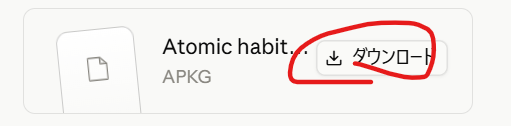
しばらくすると下記のような画面が出てくるので”ダウンロード”を選択
手順⑦ankiのアプリを開く
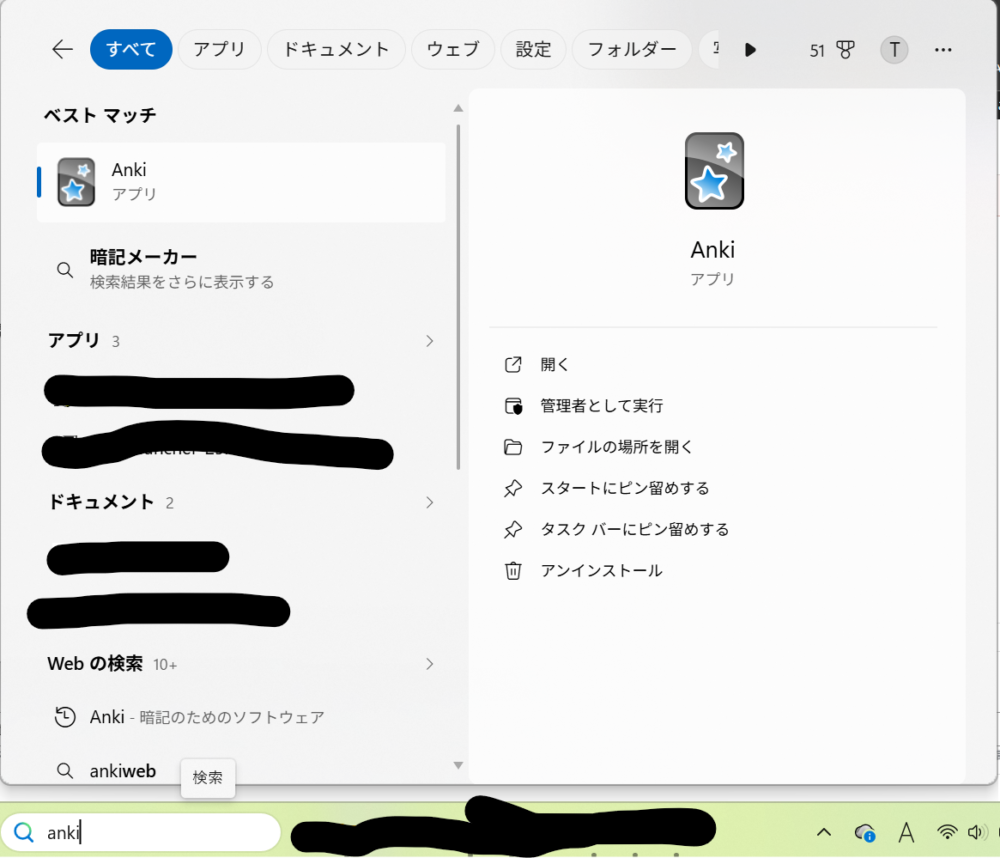
下の方にankiと入力するとankiのアプリが出てくるので開きます。
アプリじゃないとインポートできないので、アプリが入っていない方は先にインストールしてください。
手順⑧デッキをインポート
ファイルをインポートを選択
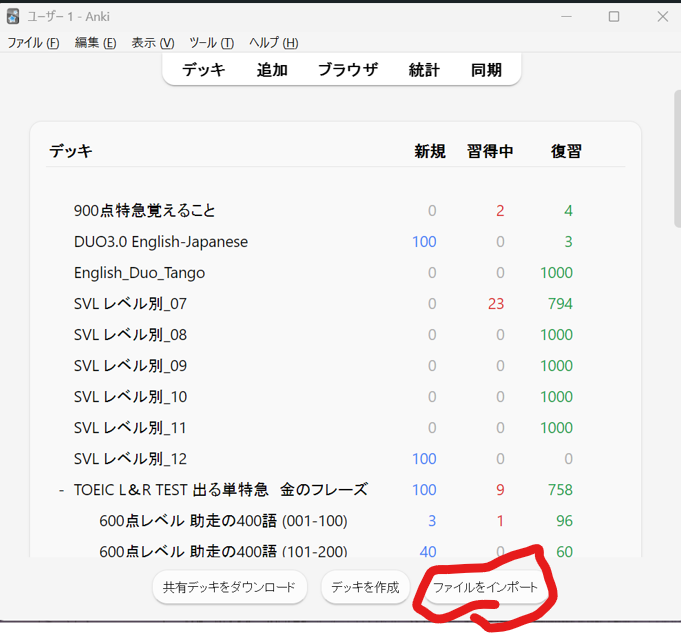
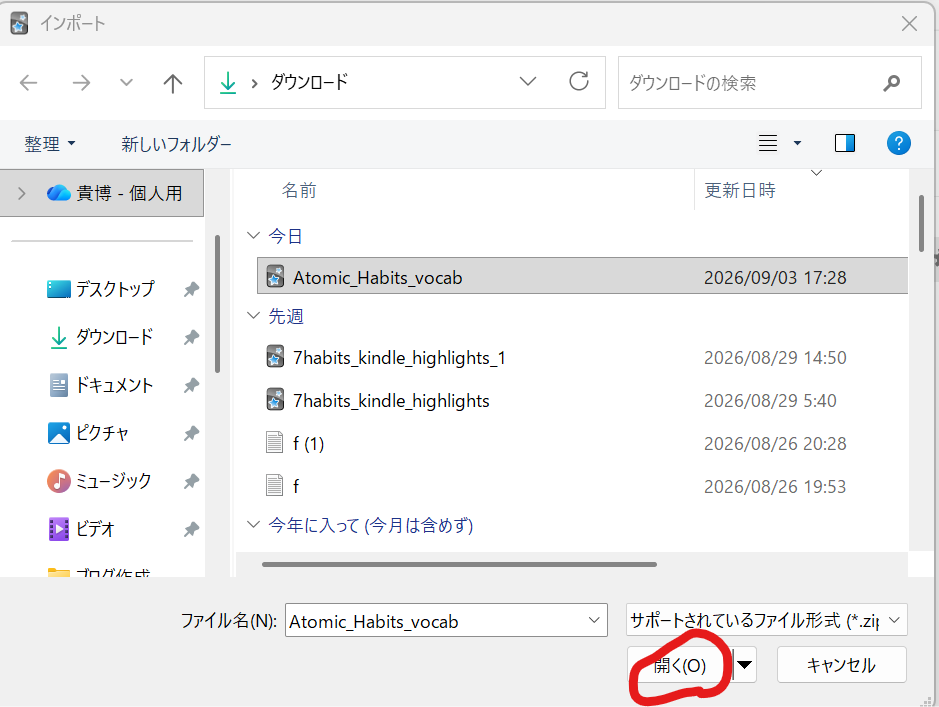
ダウンロードしたデッキを選択し”開く”を選択
※私の場合はですがダウンロードのフォルダにありました。
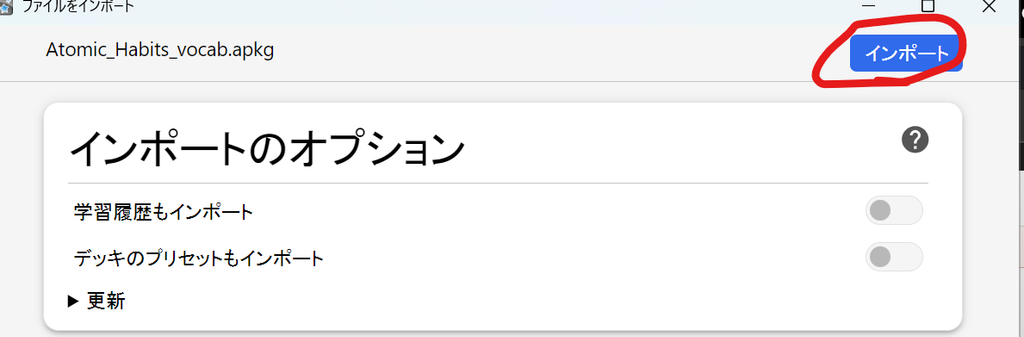
そのまま”インポート”を選択してください。
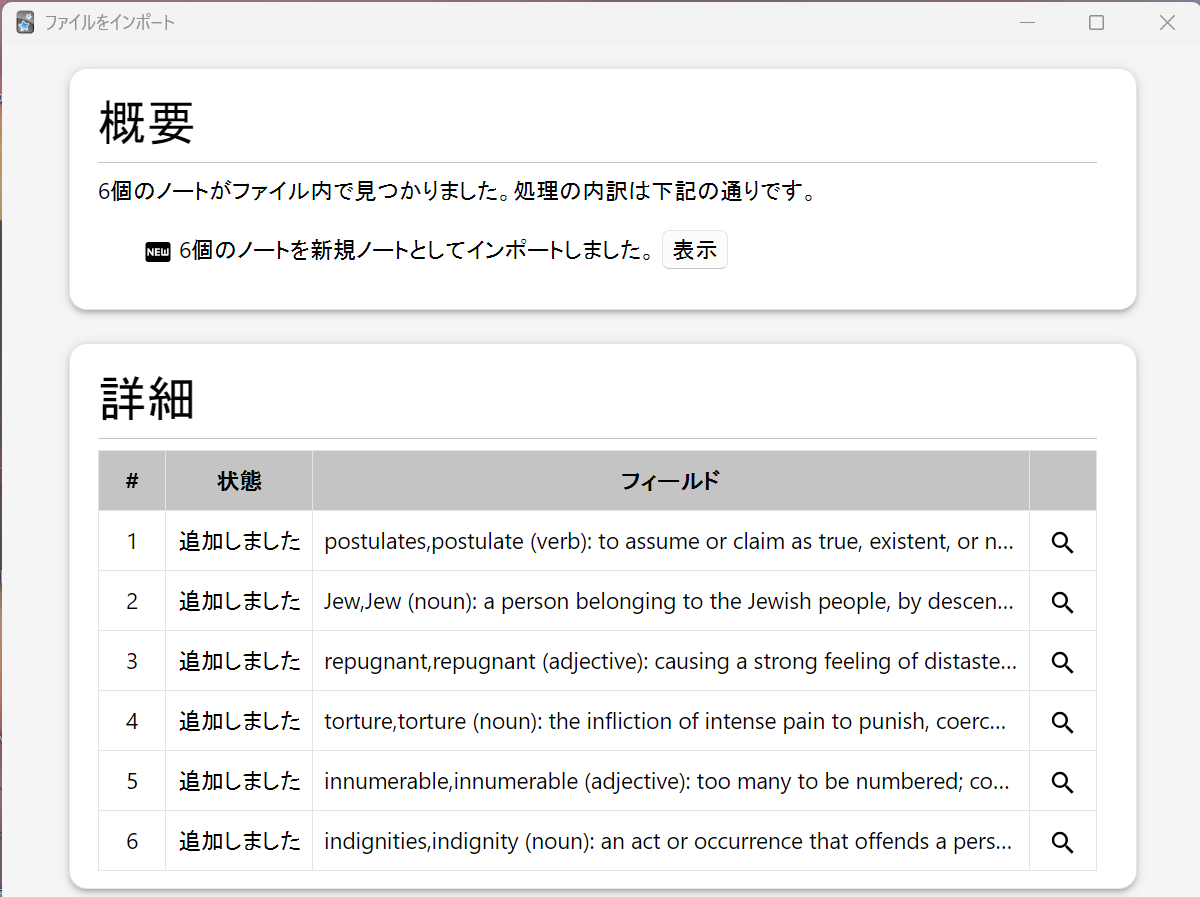
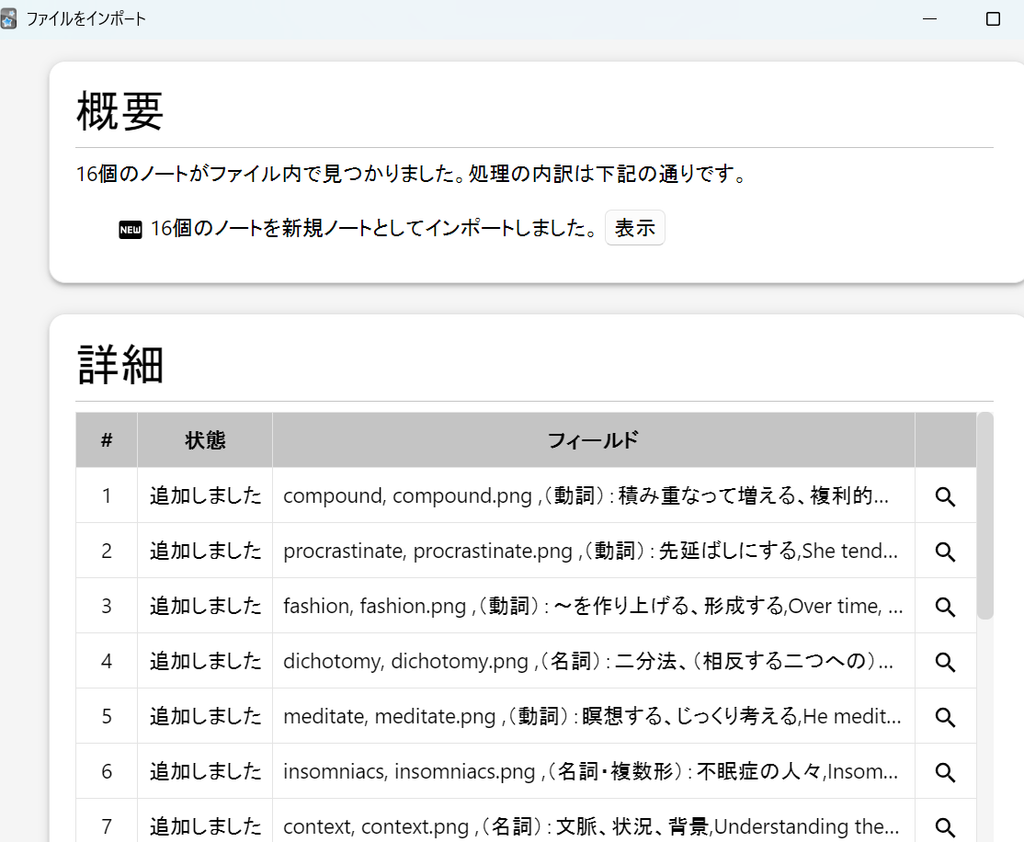
手順⑨完了
👇こんな感じの画面が出てきたら成功です!
iPhone(AnkiMobile)の場合
claude coworkがPCでしか動かないので、インポート以降の作業であればiphoneでも可能です。
生成→インポートまで一括でやった方が効率がいいのであまりすることはないと思います。
一応iphone版の手順も記載しておきます👇
- ダウンロードした.apkgファイルを「ファイル」アプリに保存する
- ファイルを長押し(または共有ボタンをタップ)する
- 共有シートから「AnkiMobileにコピー」を選ぶ
- AnkiMobileが起動したら「インポート」をタップする
抽象的な単語のイラストはどうやって作られるの?
読み飛ばしOK
「torture(拷問)」や「innumerable(数え切れないほどの)」のような単語は、写真のようにそのまま絵にできるとは限りません。
そこでプロンプトの4番では、具体的なモノを表す単語とそうでない単語を分けて指示しています。
具体的なモノ(動物・道具・食べ物など)はそのままの見た目でイラストにできますが、抽象的な概念や感情を表す単語は「比喩」や「対比」で表現する必要があります。
たとえば「innumerable(数え切れないほどの)」なら、小さな箱に収まりきらないほど並んだドットで表現する、といった具合です。
⇒ 単語の意味を一目で思い出せる絵になっていれば十分で、写実的である必要はありません。
なお、人名・国籍・民族・宗教などを表す固有名詞や属性を表す単語は、誤ったイメージやステレオタイプにつながりかねないため、イラストを作らず日本語訳のみにするよう条件に含めています。
Haku
自分で試したときも「Jew(ユダヤ人)」のようなハイライトは、日本語訳だけの単語カードになりました。すべての単語に無理に絵をつけないのもポイントです。
実演:『Atomic habits』で試した結果
実際に、私がKindleで読んでいた『Atomic habits』のハイライトで試してみました。
長いセンテンスを誤ってハイライトしていましたが、
プロンプトの条件どおり、これは単語カードに向かないと判断され、対象から除外されました。
⇒ 単語以外のハイライトが混ざっていても、プロンプトの条件に沿って自動でより分けてくれるということです。
日本語訳・イラスト・英語例文・その日本語訳・出典ページまで含んだカードが1枚の.apkgファイルにまとまりました。
実際にできあがったカードのイメージはこのような感じです。
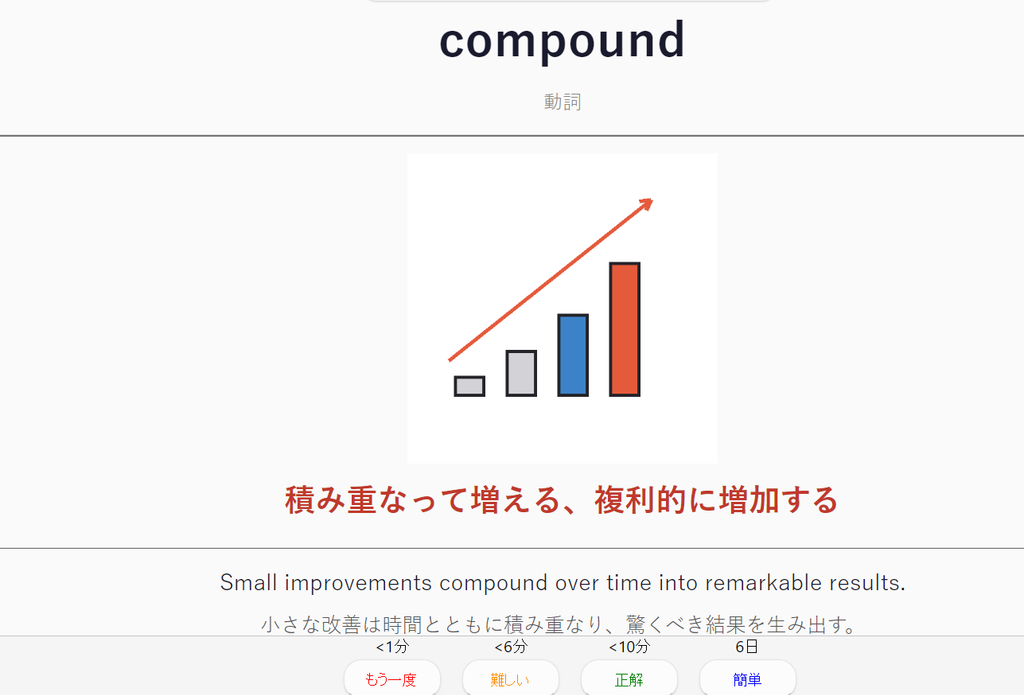
表面には単語、裏面にはイラスト・日本語訳・例文・出典が並びます。
イラストがあることによって、習得の効率がぐっとアップします。
Ankiに読み込むとそのまま新しいデッキとして追加されます。
Haku
イラストがつくと、単語カードをめくる手が止まりにくくなります。文字だけよりも記憶に残りやすい感覚がありました。
同じ名前のデッキが既にある場合はそこに追加され、なければ新しいデッキとして作られます。
⇒ 毎回同じデッキ名で作ってもらうようにプロンプトを調整すれば、読んだ本のハイライトを1つのデッキに積み重ねていくこともできます。
つまずきやすいポイントと対処法
読み飛ばしOKですが、実際にやってみて気づいた注意点を3つ共有します。
ハイライトの「エクスポート制限」に注意
Kindleのノートページには「エクスポートの制限に達したため、一部のハイライトが非表示になっている場合があります」という注意書きが表示されることがあります。
これは出版社側の設定によって、1冊あたりに取得できるハイライト数に上限が設けられているためです。
ハイライトを増やしすぎると、この上限に引っかかって一部が取得できなくなる可能性があります。
⇒ 気になる単語は溜め込みすぎず、こまめにAnkiデッキ化しておくのがおすすめです。
単語以外のハイライトが混ざる
先ほどの実演のとおり、1文まるごとのハイライトが混ざっていることもあります。
プロンプトの条件で単語だけに絞ってはいますが、念のため完成したデッキはひと通り目を通しておくと安心です。
イラストが単語のイメージとズレることがある
シンプルな比喩で表現する分、人によっては「これは自分のイメージと違うかも」と感じるイラストになることもあります。
⇒ 気になる場合は、プロンプトの4番に「〜のようなイラストにしてください」と具体的な指示を書き加えると、イメージに近づけやすくなります。
Haku
完璧を求めすぎず、「9割自動でできれば十分」くらいの気持ちでいるとラクです。
まとめ
Kindleでハイライトした単語は、そのままにしておくとほぼ復習されません。
今回紹介したプロンプトを使えば、ハイライトの取得から日本語訳・例文づくり、イラストの生成、Ankiデッキ化までを一度にまかせられます。
洋書を読みながら単語を拾い、絵と一緒にAnkiで覚える。
この流れができると、読書と単語学習を分けて考える必要がなくなります。
ぜひ、今読んでいる本のハイライトで一度試してみてください。
よくある質問
Q. Kindleアプリ(スマホ・PCアプリ版)でも同じことができますか?
A. 今回の方法はKindle Cloud Reader(read.amazon.co.jp)のノートページを使う前提です。アプリ版のハイライトも、Amazonアカウントで同期されていればこのノートページから確認できます。
Q. 洋書以外(日本語の本)でも使えますか?
A. 仕組み自体は使えますが、この方法は英単語の日本語訳と例文を作る前提のプロンプトです。日本語の本の場合は、プロンプトの内容を用途に合わせて書き換える必要があります。
Q. 一度に何冊分もまとめて変換できますか?
A. 本ごとにASINが異なるため、基本は1冊ずつの処理になります。複数冊を1つのデッキにまとめたい場合は、デッキ名を統一するようプロンプトに指定してください。
Q. 裏面のフォーマットは変更できますか?
A. できます。プロンプトの3番と4番を書き換えれば、英英辞書の定義だけにしたり、本文中の文脈をそのまま載せたりと、自由にカスタマイズできます。
Q. イラストはどんな絵になりますか?
A. 具体的なモノを表す単語はそのままの見た目で、抽象的な概念を表す単語は比喩やアイコンの組み合わせで表現されます。人名・国籍など固有名詞・属性を表す単語にはイラストをつけず、日本語訳のみになります。
Q. イラストをつけるとファイルサイズは大きくなりますか?
A. 単語1つあたり数十KB程度なので、数十語規模のデッキでも数MB程度に収まることがほとんどです。