
YayTalk(イェイトーク)はAIとの英会話練習ができる学習アプリで、無料で気軽に始められる分、解約方法がわかりにくいという声も見られます。
実際にApp Storeのレビューを確認したところ、無料体験中に解約したはずなのに料金が引き落とされたという投稿が複数見つかりました。
この記事では、iPhone・Android別の正しい解約手順から、実際にあったトラブル事例とその対処法まで、私が実際にiPhoneで解約したときの画面と、公式情報をもとにまとめました。
アプリ内では、好きなトピックを選んでAIと自由に会話したり、会話に詰まったときにAIが言い回しのヒントを提案してくれたりする機能があります。
文法や語彙の間違いをその場で指摘してくれるため、「話しながら直す」学習スタイルが向いている人には合いやすいアプリといえます。
📋 この記事でわかること
- YayTalkとはどんなアプリか
- iPhone・Android別の解約手順
- 実際に解約したときのiPhoneの画面(スクショ付き)
- 解約前に知っておきたい注意点(無料体験・自動更新)
- 「解約したのに請求された」という実際の口コミとその対処法
- 返金してほしい場合の問い合わせ先
YayTalk(イェイトーク)とは?IdeaLabs社が提供するAI英会話アプリ
YayTalkは、シンガポールのIdeaLabs Pte. Ltd.が開発・提供するAI英会話学習アプリです。
AIチューターとリアルな会話練習ができ、文法の間違いをその場で指摘してくれる機能や、会話に詰まったときのヒント機能などが特徴です。
iOS・Android両方で提供されており、App Storeでは評価4.2、Google Playでは評価4.6(2026年時点)と、一定の支持を集めているアプリです。
一部の機能は無料で使えますが、より多くの機能を使うにはYayTalk Pro(プレミアムサブスクリプション)への加入が必要です。
💡 YayTalkの評判・口コミ、料金プラン、実際に使った感想はYayTalk(イェイトーク)の口コミ・評判|実際に使った感想と料金にまとめています。この記事では「解約の手順と注意点」に絞って解説します。
▶ YayTalk(App Store公式ページ)
▶ YayTalk(Google Play公式ページ)
 Haku
YayTalkはまだ日本語の解説記事が少ない、比較的新しいアプリです。だからこそ「解約のやり方がわからない」と困っている人も多いのだと思います。
YayTalkの解約方法【iPhone編】
YayTalkはApp Store経由でサブスクリプション契約をしているため、アプリ内ではなくiPhoneの「設定」アプリから解約します。DiaTalkなど一部のアプリはアプリ内に解約ボタンがありますが、YayTalkは違うので注意してください。
Haku
「私も実際に、無料体験の途中で解約してみました。下のスクショは、そのときの実際の画面です。私のiPhoneは英語表示なので、日本語表示の場合のボタン名も( )で書いておきます。」
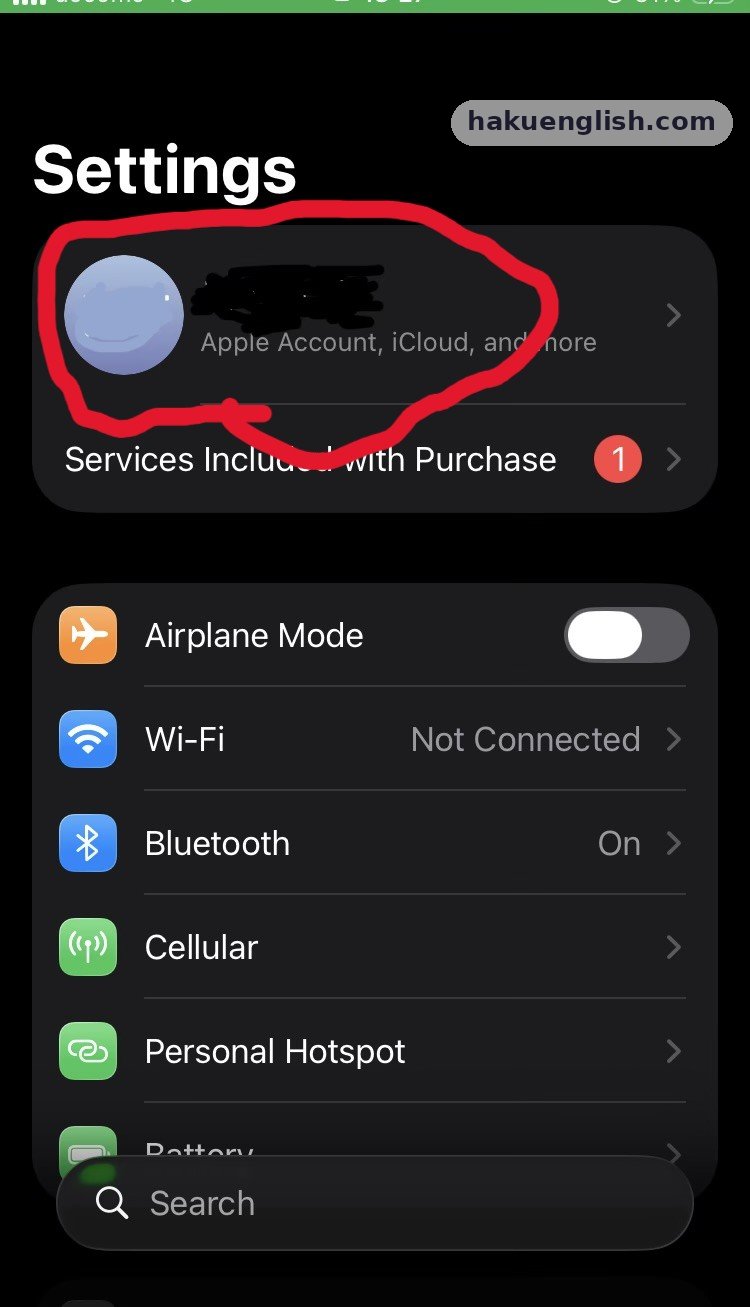
手順①:「設定」アプリを開き、一番上の自分の名前をタップ
iPhoneの「設定」アプリを開きます。
一番上に表示されている自分の名前(Apple Account, iCloud, and more)をタップします。
手順②:「サブスクリプション」をタップ
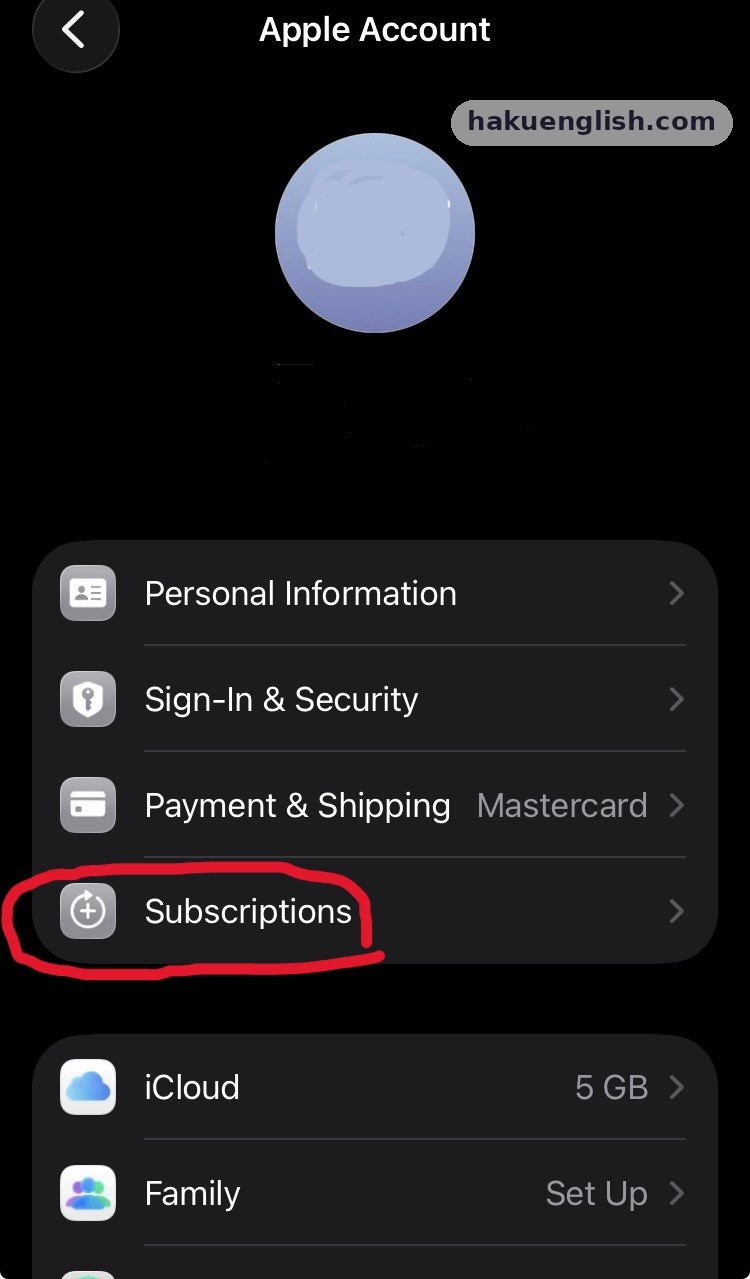
「Apple Account(Appleアカウント)」の画面が開きます。
メニューの中から「Subscriptions(サブスクリプション)」をタップします。
手順③:一覧から「YayTalk」を選ぶ
契約中のサブスクリプションが一覧で表示されます。
「Active(有効)」の中にある「YayTalk: Learn & Speak English」をタップします。
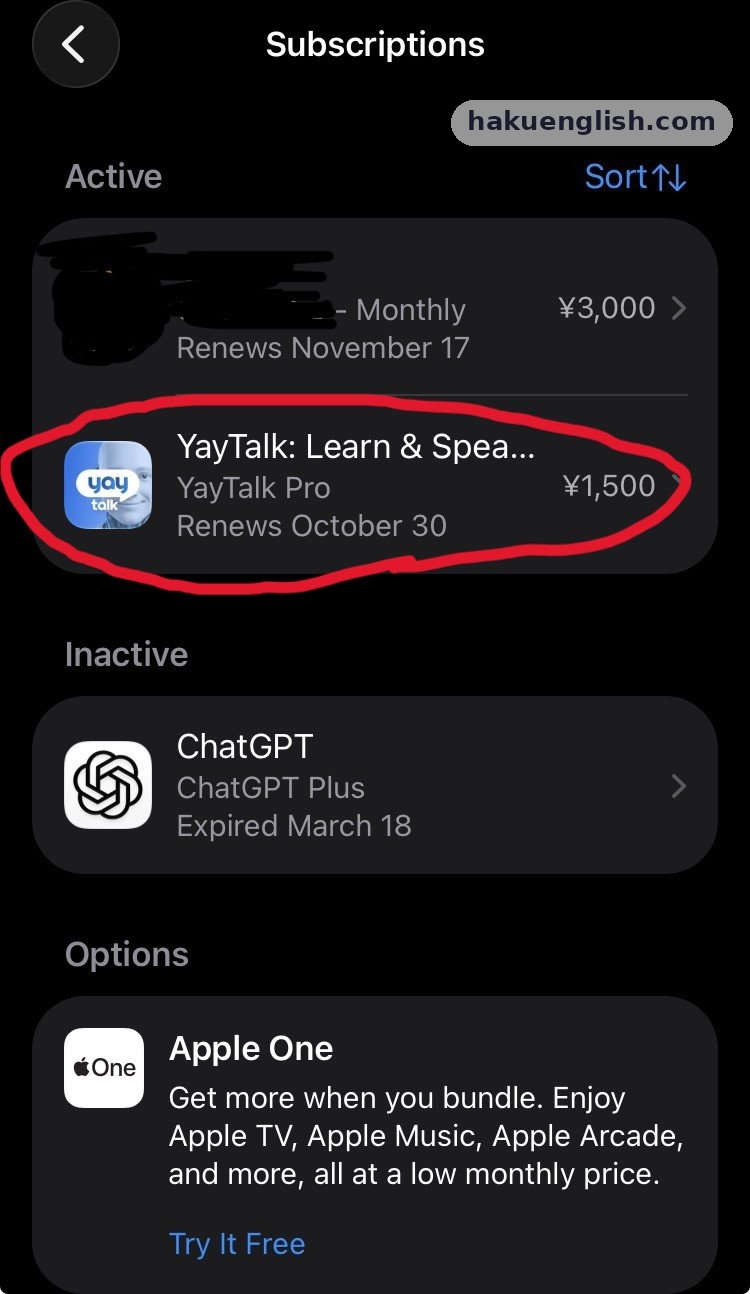
私の場合は「YayTalk Pro ¥1,500」「Renews October 30(10月30日に更新)」と表示されていました。
⇒ ここに表示される更新日が、課金が始まる日です。
手順④:「無料トライアルをキャンセル」をタップ
YayTalkの契約内容の画面が開きます。
無料体験中は「Your subscription is currently free for 3 days(3日間無料)」と表示されていました。
その下には、10月30日から週1,500円で自動更新されると書かれています。
画面下の赤い「Cancel Free Trial(無料トライアルをキャンセル)」をタップします。
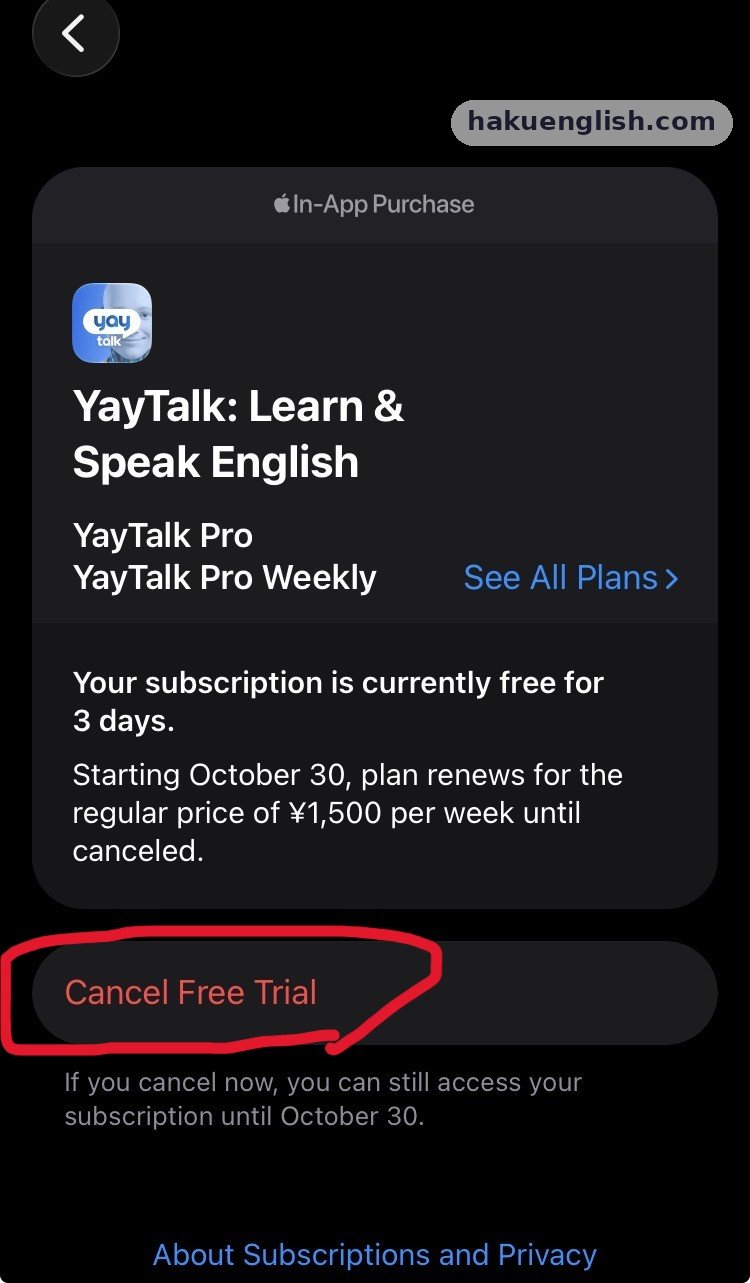
ボタンの下には「今キャンセルしても、10月30日までは引き続き利用できます」という説明もありました。
なお、有料プランに切り替わったあとは、ボタンの表示が「サブスクリプションをキャンセル」になります。
手順⑤:確認画面で「サブスクリプションをキャンセル」をタップ
「Confirm Cancellation(キャンセルの確認)」の画面が出ます。
「Cancel Subscription(サブスクリプションをキャンセル)」をタップします。
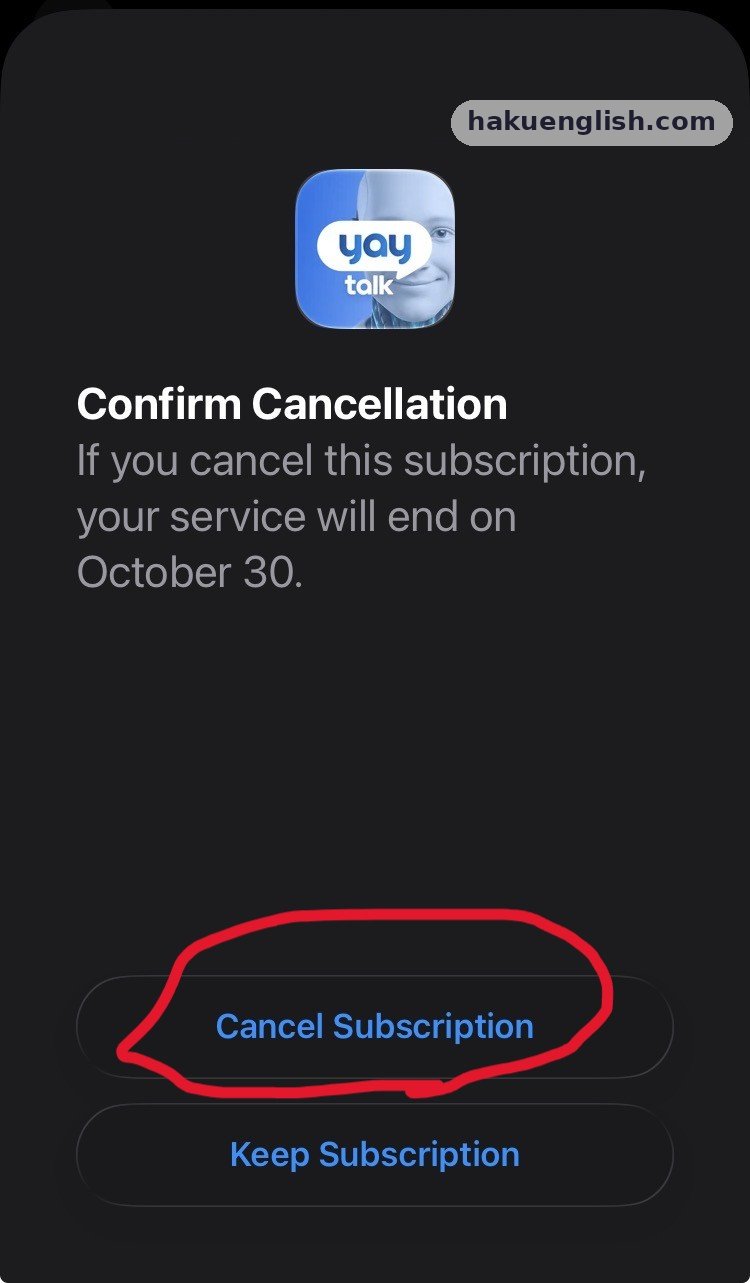
下の「Keep Subscription(サブスクリプションを継続)」は解約しないボタンです。
押し間違えないよう注意してください。
手順⑥:「期限切れ予定」の表示になれば解約完了
解約が終わると、契約内容の画面に赤字で「Your subscription is expiring(サブスクリプションは期限切れになります)」と表示されます。
「Cancel Free Trial」のボタンも消え、「Subscribe(登録)」ボタンに変わります。
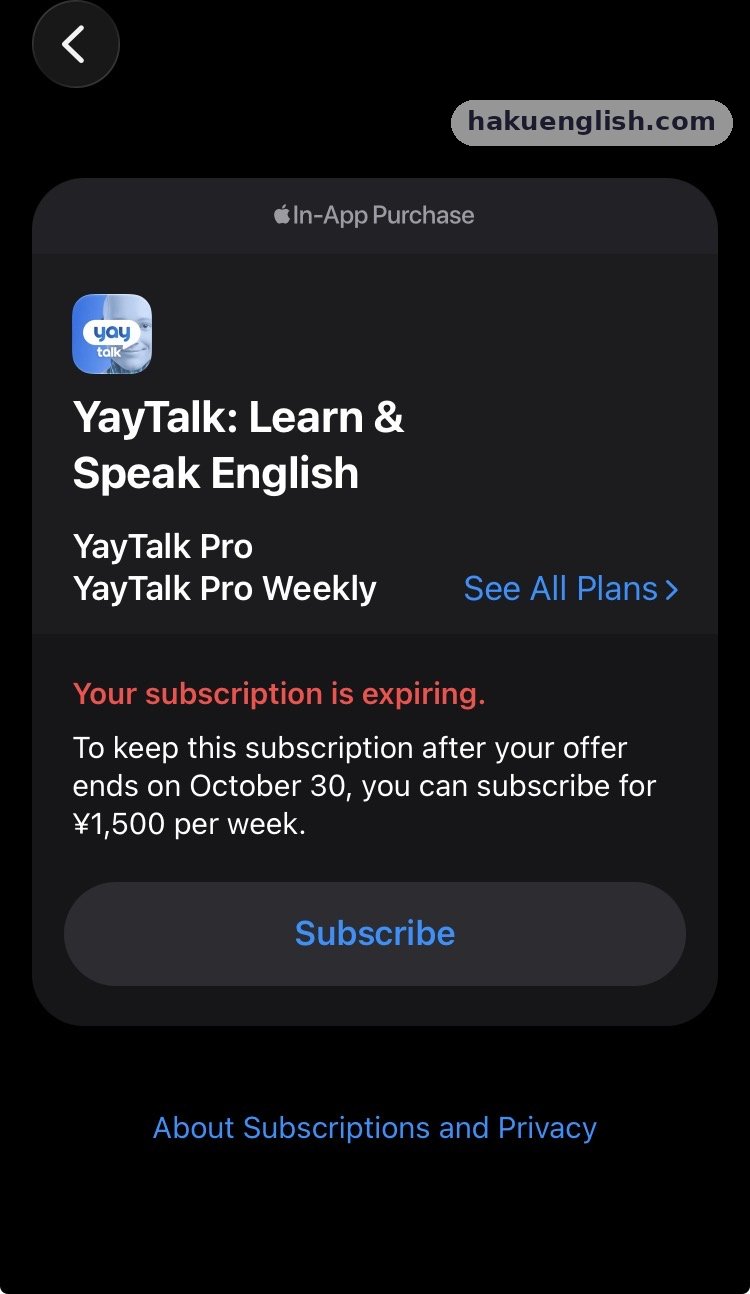
⇒ この表示に変わっていれば、自動更新はオフになっています。
Haku
「解約は1分ほどで終わりました。無料体験は3日間と短いので、続けるか迷っている人は、登録した直後に解約しておくのもひとつの手です。解約しても体験期間の終わりまでは使えると画面に表示されていたので、損はありません。」
では次に、Androidの解約方法を見ていきましょう。
YayTalkの解約方法【Android編】
Android版はGoogle Playのサブスクリプション管理から解約します。
- Google Playストアアプリを開く
- 右上のプロフィールアイコンをタップ
- 「お支払いと定期購入」→「定期購入」を選択
- 一覧から「YayTalk」を選択
- 「定期購入を解約」をタップし、画面の案内に従って完了
解約前に知っておきたい注意点
- 無料体験は3日間(登録時期により異なる):筆者が2026年10月に登録したときの無料体験は3日間でした。期間は登録時期によって異なる場合があるため、登録画面で必ず確認してください。この期間内に解約しないと自動的に有料プランへ切り替わります
- 更新の24時間前までに解約が必要:更新日の直前に解約しても間に合わない可能性があるため、余裕をもって手続きしましょう
- 解約しても契約期間中は使える:解約手続き後も、支払い済みの期間が終わるまでは引き続き利用できます
- アプリを削除しただけでは解約にならない:スマホからアプリを消しても、Apple/Googleとの契約は残ったままです
特に「アプリを削除すれば解約したことになる」という誤解は、YayTalkに限らずサブスク型アプリ全般でよくあるトラブルの原因です。
必ず設定アプリ・Google Playの正規の手順で解約したことを確認してください。
Haku
僕もいくつかのサブスクアプリで「消せば解約したはず」と思い込んで、あとから請求が続いていたことに気づいた経験があります。解約は必ず設定画面から、が鉄則です。
「解約したのに請求された」という口コミも|トラブル時の対処法

日本のApp Storeのレビュー欄を確認したところ、無料体験中に解約したつもりだったのに、後日クレジットカードから料金が引き落とされたという投稿が複数見られました。
また、年間プランを契約した後に解約・返金の手続きがわかりにくく、問い合わせ先も英語対応が中心で困ったという声もありました。
これらはYayTalkに限った話ではなく、海外developer製のサブスクアプリ全般で起こりやすいトラブルです。
developerによる返信では「ご不便をおかけして申し訳ございません」といった丁寧な対応も見られる一方、返信までに時間がかかったという声も複数あったため、急ぎで返金対応が必要な場合はApple・Googleの窓口を優先するのも一つの方法です。
もし同じような状況になった場合は、次の手順で対応することをおすすめします。
- まず「設定」アプリ(iPhone)または Google Play の「定期購入」画面で、YayTalkの契約状況が本当に解約済みになっているか確認する
- 解約手続きをした日時のスクリーンショットを残しておく
- YayTalkのサポート窓口にメールで問い合わせる(下記に記載)
- developer側の対応が遅い・埒が明かない場合は、Apple/Googleの正式な返金申請窓口から請求内容を報告する
developerへの問い合わせだけに頼らず、Apple・Google側の返金申請ルートも使えることを覚えておくと、トラブル時に対応しやすくなります。
返金してほしい場合の問い合わせ先
YayTalk(developer:IdeaLabs)と、App Store/Google Playそれぞれに問い合わせ窓口があります。
| 問い合わせ先 | 内容 |
|---|---|
| YayTalkサポート(iOS) | service_ios@support.yaytalk.ai |
| YayTalkサポート(Android) | service_android@support.yaytalk.ai |
| Apple 返金・問題を報告 | reportaproblem.apple.com |
| Google Play 払い戻しポリシー | support.google.com(Google Playヘルプ) |
▶ Appleで問題を報告する(返金申請)
▶ Google Playの払い戻しポリシー
developer宛のメールは英語対応が中心という報告もあるため、返信が来ない・時間がかかると感じた場合は、早めにApple/Googleの窓口も並行して利用するのがおすすめです。
英会話アプリの解約に共通する注意点
AI英会話アプリは、サービスごとに解約の場所や手順が異なります。
YayTalkのようにストアのサブスク管理画面から解約するアプリもあれば、アプリ内のマイページから解約するタイプもあるため、契約前に確認しておくと安心です。
📎 関連記事:ディアトーク(DiaTalk)の解約方法をやさしく解説|無料体験・有料プラン対応
📎 関連記事:オンライン英会話の解約方法完全ガイド|主要10社の手順・比較表・注意点まとめ
📎 関連記事:英会話AIアプリおすすめ7選|実際に使って比較した本音レビュー
まとめ
YayTalkの解約は、iPhoneなら「設定」アプリのサブスクリプション、Androidなら「Google Play」の定期購入画面から手続きします。
無料体験は3日間(筆者が試した2026年10月時点。登録時期により異なる)で、更新の24時間前までに解約しないと自動的に課金されるため、体験だけで終えたい方は早めの手続きがおすすめです。
万が一「解約したのに請求された」というトラブルに遭った場合は、developerへの問い合わせに加えて、Apple・Googleの正式な返金申請窓口も活用しましょう。
よくある質問(Q&A)
Q1. YayTalkはアプリを削除するだけで解約できますか?
いいえ、できません。アプリを削除してもApple・Googleとの契約は残るため、必ず「設定」アプリまたはGoogle Playの定期購入画面から正式に解約手続きを行ってください。
Q2. 無料体験中に解約したら料金は発生しませんか?
無料体験期間(筆者が試した2026年10月時点では3日間。登録時期により異なります)中に正しく解約すれば料金は発生しません。ただし更新の24時間前までに手続きが必要なため、体験期限ギリギリではなく余裕を持って解約することをおすすめします。私も無料体験中に解約しましたが、解約後も体験期間の終了日までは使えると表示されていました。
Q3. 解約したのに請求された場合はどうすればいいですか?
まず設定アプリやGoogle Playで契約状況を確認し、解約済みなのに請求されている場合はYayTalkのサポート窓口(service_ios@support.yaytalk.ai または service_android@support.yaytalk.ai)に問い合わせてください。返信が遅い場合は、Apple の reportaproblem.apple.com や Google Playの払い戻しポリシーページから直接返金を申請することもできます。
Q4. YayTalkの料金はいくらですか?
週額・年額プランがあり、表示される金額はユーザーやキャンペーンによって幅があります(App Store上では週額1,000円台〜、年額5,000円台〜30,000円台まで確認されています)。契約前に必ずアプリ内・ストア上に表示される実際の金額を確認してください。料金プランの詳しい比較はYayTalk(イェイトーク)の口コミ・評判|実際に使った感想と料金で紹介しています。
料金・キャンペーン内容は変更される可能性があるため、契約前には必ずアプリ内またはストアに表示される最新の金額を確認するようにしてください。