「AirPodsって翻訳できるの?」「設定したけど使えない…」
そんな疑問を持っている方は多いのではないでしょうか。
Apple社が2025年にリリースしたAirPods向けライブ翻訳機能は、耳にはめたままリアルタイムで外国語を翻訳してくれる画期的な機能です。
海外旅行先でのやり取りや、外国人の同僚との会話、英語学習の実践練習など、さまざまな場面で役立ちます。
ただし、対応機種や必要な環境が限られており、「翻訳できない」「設定がわからない」というトラブルも少なくありません。
この記事では、AirPodsライブ翻訳の設定方法から対応機種・翻訳できない原因と対処法まで、初心者にもわかるよう徹底解説します。
📋 この記事でわかること
- AirPodsライブ翻訳の仕組みと特徴
- ライブ翻訳に対応しているAirPodsの機種(Pro 3・Pro 2・AirPods 4)
- ライブ翻訳アプリの設定方法(3ステップ)
- AirPods Pro 3の翻訳機能の使い方
- ライブ翻訳の精度と得意・苦手なシーン
- 翻訳できない場合の原因5つと対処法
AirPodsライブ翻訳とは?耳につけたままリアルタイム翻訳できる機能
AirPodsのライブ翻訳とは、相手が話した言葉をリアルタイムで自分の好みの言語に翻訳し、AirPods越しに聞かせてくれる機能です。
Apple Intelligenceというオンデバイスのアシスタント技術と、iPhone内蔵の翻訳エンジンを組み合わせることで実現しています。
つまり、翻訳データはクラウドではなくiPhone本体で処理されるため、通信が不安定な場所でもプライバシーを守りながら利用できます。
 Haku
Haku
「僕が最初に使ってみたときは本当に驚きました。外国人の方が英語で話した瞬間、日本語でスラッと聞こえてくるんです。まるでSFの世界みたいで感動しました」
従来の翻訳アプリとの違い
これまでの翻訳アプリでは、スマホを取り出してマイクに向かって話し、画面を見せる…という手順が必要でした。
ライブ翻訳では、AirPodsを装着しているだけで相手の言葉が日本語として聞こえてきます。
両手が自由になるため、自然な会話の流れを崩さずにコミュニケーションできるのが最大の強みです。
オンデバイス処理でプライバシーも安心
ライブ翻訳のデータはすべてiPhone内で処理されます。事前に言語モデルをダウンロード(英語なら約800MB程度)しておくだけで、その後はオフライン環境でも動作可能です。
会話の内容がサーバーに送られないため、ビジネスや個人的な会話での利用も安心できます。
⇒ AirPodsライブ翻訳は、Apple Intelligenceを活用したオンデバイス翻訳機能で、手を使わず自然なコミュニケーションを実現します。
では次に、どの機種が対応しているのかを確認しましょう。
ライブ翻訳対応機種と必要な環境
AirPodsライブ翻訳を使うには、AirPods本体だけでなく、iPhoneのモデルやOSバージョンも条件を満たす必要があります。
対応AirPods3機種まとめ
2026年現在、ライブ翻訳に対応しているAirPodsは以下の3機種です(Apple公式情報)。
| 機種 | 発売年 | ライブ翻訳 |
|---|---|---|
| AirPods Pro 3 | 2025年9月 | ✅ 対応 |
| AirPods Pro 2 | 2022年 | ✅ 対応(最新FW必要) |
| AirPods 4(ANCモデル) | 2024年 | ✅ 対応(最新FW必要) |
| AirPods 4(ANCなし) | 2024年 | ❌ 非対応 |
| AirPods 3以前 | 〜2021年 | ❌ 非対応 |
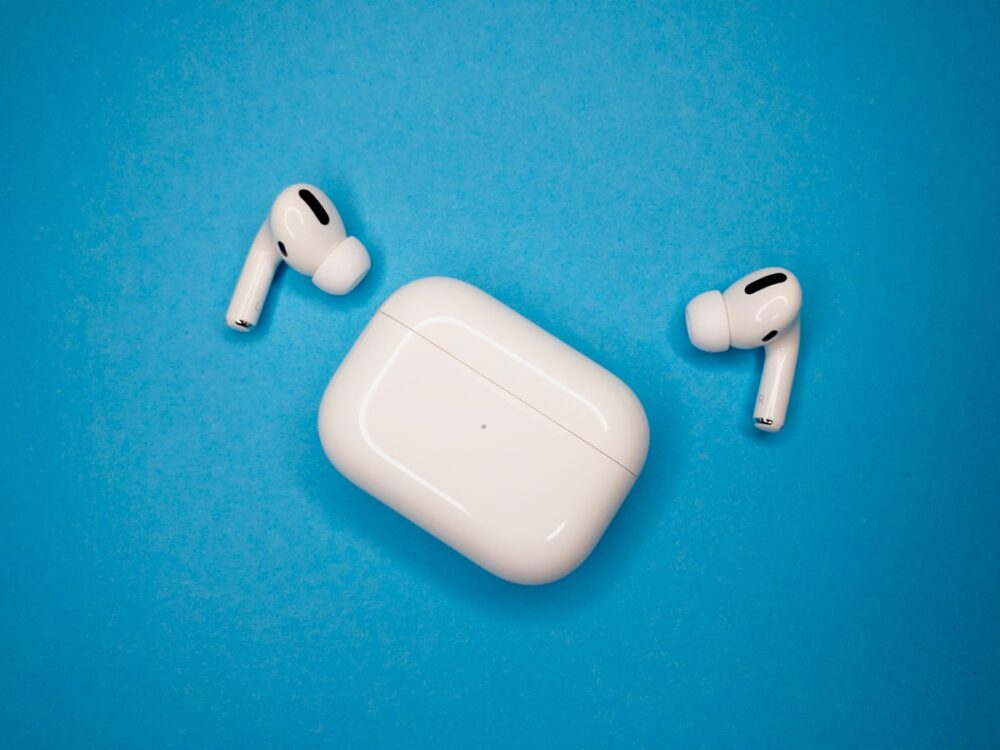
注意が必要なのは、AirPods 4はANC(アクティブノイズキャンセリング)搭載モデルのみ対応という点です。ANCなしの通常モデルは非対応なので、購入前に確認しましょう。
対応iPhoneとiOSバージョン
AirPodsだけ対応機種を持っていても、iPhoneとiOSの条件を満たさないと使えません。必要な環境は次のとおりです。
- iPhone:iPhone 15 Pro / 15 Pro Max 以降(iPhone 16・17シリーズ含む)
- iOS:iOS 26以降(日本語翻訳にはiOS 26.1以降が必要)
- Apple Intelligence:設定でオンにしておく必要あり
- 翻訳アプリ:Apple純正の「翻訳」アプリ(App Storeから無料DL可)
- AirPodsファームウェア:最新版にアップデート済みであること
ポイントはiPhone 15 Pro以上が必須という点。通常の「iPhone 15」や「iPhone 14」シリーズは対象外です。また、iPadには対応していません。
Haku
「iPhone 15 Proを持っていれば、AirPods Pro 2と組み合わせて今日からライブ翻訳が使えます。わざわざPro 3に買い替えなくても大丈夫ですよ」
対応言語一覧(日本語対応はいつから?)
ライブ翻訳の対応言語は段階的に拡大しています。日本語は2025年11月のiOS 26.1アップデートで正式対応しました。
現在の対応言語は英語・日本語・フランス語・ドイツ語・スペイン語・ポルトガル語・韓国語・中国語(簡体字)・イタリア語などです。なお、EU圏の一部と中国本土では地域制限により利用できない場合があります。
⇒ ライブ翻訳はAirPods Pro 3・Pro 2・AirPods 4(ANC)と、iPhone 15 Pro以降+iOS 26.1以降の組み合わせが必要です。
では次に、実際の設定手順を見ていきましょう。
AirPodsライブ翻訳アプリの設定方法【3ステップ】
設定はシンプルです。3つのステップで完了します。
ステップ1:言語データのダウンロード
まず翻訳に使う言語のデータをiPhoneにダウンロードしておく必要があります。オンデバイス処理のため、事前にダウンロードが必須です。
- AirPodsを耳に装着してiPhoneに接続する
- iPhoneの「設定」アプリを開く
- 上部に表示されるAirPodsの名前をタップ
- 「翻訳」→「言語」の順にタップ
- 使用したい言語(例:英語)を選んでダウンロード
英語のデータは約800MB程度です。Wi-Fi環境でダウンロードすることをおすすめします。
ステップ2:翻訳アプリでライブモードを設定する
ダウンロード完了後、Apple純正の翻訳アプリでライブ翻訳の言語ペアを設定します。
- 「翻訳」アプリを開く(App Storeから無料ダウンロード可)
- 下部メニューの「ライブ」をタップ
- 「相手の言語」と「自分の言語」をそれぞれ選択する
- 例:英語⇄日本語
言語ペアを設定したら、次回以降は同じ設定で素早く起動できます。
ステップ3:ライブ翻訳を起動する4つの方法
設定が完了したら、ライブ翻訳を起動します。4つの起動方法があり、場面に応じて使い分けられます。
- 翻訳アプリから起動:「ライブ」→「翻訳を開始」をタップ(最も基本的な方法)
- AirPodsのステムを長押し:左右両方のステムを同時に長押しするとライブ翻訳が起動(AirPods Pro 2/3)
- Siriに話しかける:「Siri、ライブ翻訳を開始して」と言うだけ
- アクションボタン:iPhoneのアクションボタンを翻訳アプリに設定しておくと一発起動できる
Haku
「僕のおすすめはAirPodsのステム同時長押しです。外出先でさっと起動できるので、急に外国人の方に話しかけられたときもスムーズに対応できました」
翻訳開始後は相手が話すと自動でAirPodsに翻訳音声が届きます。自分が話した内容はiPhoneの画面に表示されるか、翻訳アプリの再生ボタンで相手に聞かせることができます。
⇒ 設定はたった3ステップ。言語データのダウンロード→翻訳アプリ設定→起動するだけで使えます。
次は最新モデル、AirPods Pro 3の翻訳機能について詳しく見ていきましょう。
AirPods Pro 3の翻訳機能の使い方と新機能【2025年9月発売】
AirPods Pro 3は2025年9月に発売されたAppleの最新完全ワイヤレスイヤホンです。翻訳機能はAirPods Pro 2と基本的な使い方は同じですが、いくつかの点で進化しています。
AirPods Pro 3の主な新機能
Pro 3ではAirPods本体にApple Intelligenceが直接組み込まれており、翻訳の応答速度がさらに向上しています。
- Apple Intelligence内蔵:チップ性能の向上で翻訳処理がより高速に
- ノイズキャンセリング強化:騒がしい環境でも相手の声をしっかり拾える
- PPGセンサー搭載:心拍数など健康データのトラッキング機能も追加
- Siri連携の強化:音声コマンドでより直感的に翻訳を起動できる
AirPods Pro 2との違いと使い方の比較
ライブ翻訳の基本的な使い方はPro 2もPro 3も同じです。両方のステムを同時に長押しで起動し、翻訳アプリと連携して使います。
大きな違いはハードウェア性能と付加機能です。翻訳機能だけを目的にするなら、Pro 2でも十分な性能を発揮します。
| 比較項目 | AirPods Pro 3 | AirPods Pro 2 |
|---|---|---|
| ライブ翻訳 | ✅ 対応 | ✅ 対応 |
| 翻訳処理速度 | より高速 | 十分な速度 |
| ノイキャン性能 | さらに強化 | 高性能 |
| 健康トラッキング | ✅ PPGセンサー | ❌ なし |
| Apple Intelligence | 本体内蔵 | iPhone経由 |
Haku
「Pro 3は確かに速いですが、英語学習や旅行での翻訳目的なら正直Pro 2で十分です。コスパを考えたら中古のPro 2を選ぶのもアリだと思います」
⇒ AirPods Pro 3は翻訳機能の基本操作はPro 2と同じ。ただし処理速度やノイキャン性能が向上しており、騒がしい環境でもよりクリアに翻訳できます。
📎 関連記事:AirPods Pro3のライブ翻訳やり方|買ってすぐできる初期設定から実践活用まで【2026年最新】
では実際、AirPodsライブ翻訳の精度はどれくらい使えるのでしょうか?
AirPodsライブ翻訳の精度はどれくらい?実際に使ってわかった実力と弱点
ライブ翻訳の精度については、実際に試したユーザーの声や専門メディアのレビューから具体的な傾向が見えています。
得意な場面と苦手な場面
ライブ翻訳は短くシンプルな日常会話であれば約9割の精度で意味をつかめると言われています。ホテルのチェックイン、道案内、ショッピングなど、旅行で使うような短文のやり取りには非常に使えます。
一方、苦手な場面もあります。
- 長い文章:話の途中で翻訳が始まり、意味が変わることがある
- 固有名詞・略語:会社名や専門用語は正確に翻訳されないケースあり
- ビジネス用途:重要な商談や契約の場では誤訳リスクがあるため注意
- 早口・方言:ネイティブの速い発話は認識精度が落ちる
- 騒音環境:周囲の雑音が多い場所では声の認識が不安定になる(Pro 3は改善)
翻訳精度を高めるコツとして、相手にゆっくり・一文ずつ話してもらうようお願いすると大幅に改善します。また、騒がしい環境ではiPhoneのマイクを相手に近づけることで音声認識精度が上がります。
英語学習での活用法
ライブ翻訳は英語学習ツールとしても優秀です。たとえば外国人との会話練習(シャドーイングの応用)では、相手の発音と翻訳を同時に確認しながらリスニング力を磨けます。
ただし、翻訳に頼りすぎると英語力が伸びにくいという側面もあります。あくまで補助ツールとして使い、実際のコミュニケーション練習と並行させるのがベストです。
📎 関連記事:【2026年最新】AirPods Proライブ翻訳で英語学習を加速する5つの活用法
⇒ 日常会話レベルなら精度9割と実用的。長文・専門用語・ビジネス交渉は苦手なので、使う場面を選ぶのが重要です。
では最後に、「翻訳できない」とお困りの方向けに原因と対処法を解説します。
AirPodsライブ翻訳が翻訳できない!原因5つと対処法
「設定したのに翻訳が動かない」「ライブ翻訳の項目が表示されない」というトラブルはよくあります。原因は主に5つです。
翻訳できない原因チェックリスト
- 原因①:iPhoneが非対応 iPhone 15 Pro未満(15通常版・14シリーズなど)は利用不可。iPadも非対応
- 原因②:iOSバージョンが古い iOS 26未満、または日本語を使うにはiOS 26.1未満の場合は翻訳機能が表示されない
- 原因③:Apple Intelligenceがオフ 設定→Apple Intelligence and Siriからオンにする必要がある
- 原因④:言語データが未ダウンロード 使用したい言語のモデルをあらかじめダウンロードしておく必要がある
- 原因⑤:AirPodsのファームウェアが古い AirPodsを充電ケースに入れてiPhoneの近くに置いておくと自動更新される
対処法ステップ
翻訳できないときは、次の順番でチェックすると解決しやすいです。
- ステップ1:iPhoneのモデルを確認(設定→一般→情報)
- ステップ2:iOS 26.1以降にアップデート(設定→一般→ソフトウェアアップデート)
- ステップ3:Apple Intelligenceをオンにする(設定→Apple Intelligence and Siri)
- ステップ4:AirPods設定から言語データをダウンロード
- ステップ5:AirPodsをケースに入れてiPhone近くで充電→ファームウェア自動更新を待つ
Haku
「一番多いトラブルはApple Intelligenceがオフになっているケースです。日本語の場合は設定が少し手間ですが、一度オンにしてしまえばあとは快適に使えますよ」
上記5ステップを試しても解決しない場合は、iPhoneを再起動するか、AirPodsをBluetoothから一度削除して再ペアリングすると改善するケースもあります。
⇒ 翻訳できない原因の多くはiOSバージョン・Apple Intelligence・ファームウェアの3つ。順番にチェックして解決しましょう。
まとめ:AirPodsライブ翻訳は英会話の壁を下げる強力なツール
AirPodsのライブ翻訳機能は、外国人との会話を手軽に可能にする画期的な機能です。
ポイントをまとめると、対応機種はAirPods Pro 3・Pro 2・AirPods 4(ANC)の3機種で、iPhone 15 Pro以降+iOS 26.1以降が必要です。設定は言語データのダウンロード→翻訳アプリ設定→起動の3ステップで完了します。
翻訳できない場合はiOSバージョン・Apple Intelligence・ファームウェアを順にチェックすれば、ほとんどのケースで解決できます。
精度は日常会話レベルで約9割と実用的ですが、ビジネス交渉や専門的な会話での使用は慎重に。英語学習の補助ツールとして活用しつつ、自分のリスニング力も一緒に伸ばしていきましょう。
📎 関連記事:AirPods Proライブ翻訳で英語学習を加速する5つの活用法
よくある質問(Q&A)
Q1. AirPods 第3世代や第2世代でもライブ翻訳は使えますか?
いいえ、使えません。ライブ翻訳はAirPods Pro 3・AirPods Pro 2・AirPods 4(ANC搭載モデル)のみ対応しています。第3世代・第2世代・初代AirPodsは非対応です。
Q2. ライブ翻訳はオフラインでも使えますか?
はい、使えます。事前に言語データをiPhoneにダウンロードしておけば、その後はオフラインでも動作します。翻訳データはすべてiPhone本体で処理されるため、通信不要です。海外旅行先でも安心して使えます。
Q3. AndroidスマホやiPadでAirPodsライブ翻訳は使えますか?
いいえ、使えません。ライブ翻訳はiPhoneのApple Intelligence機能と連携しているため、iPhone専用です。AndroidスマホはもちろんiPadでも利用できません。対応はiPhone 15 Pro以降の機種のみとなります。