「ChatGPTの音声モード、前より自然に話せるようになった気がする」と感じたことはありませんか。
2026年7月8日、OpenAIはChatGPT Voiceの心臓部にあたる新しい音声モデル「GPT-Live」を発表しました。
英会話の練習相手としてChatGPTを使っている方にとって、このアップデートは見逃せない内容です。
この記事では、GPT-Liveで何が変わったのか、無料版と有料版でどう違うのか、英語学習にどう活かせるのかを、実際に使ってみた感想も交えながらわかりやすく解説します。
📋 この記事でわかること
- GPT-Liveが従来の音声モードと何が違うか
- GPT-Live-1とGPT-Live-1 miniの性能差
- 無料版・有料版(Go/Plus/Pro)で利用時間がどう違うか
- 英語学習にGPT-Liveをどう活用すればいいか
ChatGPTの音声モードに大型アップデート「GPT-Live」とは?
7月8日に発表された新モデルの概要
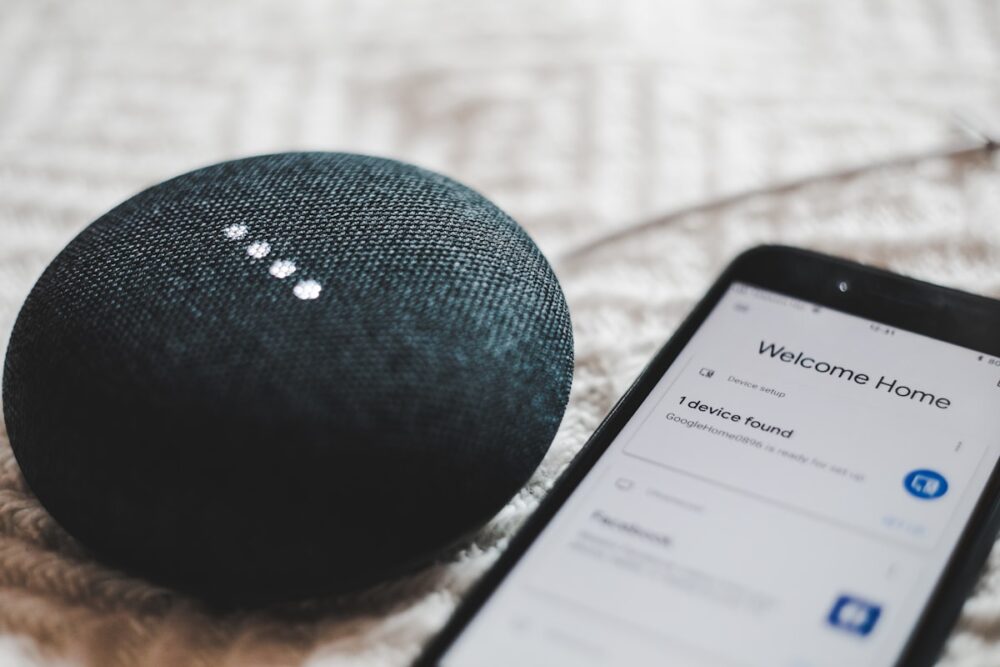
2026年7月8日、OpenAIは公式ブログで「GPT-Live」という新しい音声モデルを発表しました。
これはChatGPTの音声会話機能(ChatGPT Voice)の裏側で動くモデルを刷新するもので、毎週1億5000万人以上が音声機能を使っているというOpenAIの発表からも、その影響の大きさがうかがえます。
⇒ GPT-Liveは、ChatGPTの音声会話そのものを土台から作り直すアップデートです。
 Haku
Haku
正直、最初にニュースを見たときは「またマイナーアップデートかな」くらいに思ってたんですが、実際に触ってみたら会話のテンポが全然違って驚きました。
何が変わったのか、ざっくり結論
結論から言うと、GPT-Liveは「相手の話を聞きながら同時に話せる」ようになった音声モデルです。
人間同士の会話のように、相槌を打ったり、話の途中で割り込んだり、逆に黙って聞いていてほしいときは待ってくれたりします。
では次に、これまでの音声モードと何が違うのか、具体的に見ていきましょう。
【重要】これまでの音声モードとの違い3つ
これまでのChatGPT Voiceには、大きく分けて2つの方式がありました。
それぞれの課題を振り返りながら、GPT-Liveの進化ポイントを整理します。
カスケード方式(旧Standard Voice)の課題
最初期のChatGPT Voiceは「音声認識モデル→テキスト生成モデル→音声合成モデル」という3つのモデルを順番に処理する「カスケード方式」でした。
この方式は仕組みとしてはシンプルですが、モデル間で情報が欠落しやすく、応答までのラグが大きいという弱点がありました。
会話というより「録音を送って返信を待つ」感覚に近かった方も多いのではないでしょうか。
ターン制(Advanced Voice Mode)の課題
その後登場したAdvanced Voice Modeは、音声の処理と生成を1つのモデルで行うことでレイテンシーを大幅に短縮しました。
ただし「相手が話し終わるのを待ってから応答する」ターン制の仕組みのため、間の取り方が不自然になりがちでした。
少し考え込んで黙っただけなのに割り込まれてしまう、雑音を発話の終わりと誤認識してしまう、といった経験がある方も多いはずです。
フルデュプレックス(GPT-Live)で何が変わったか
GPT-Liveは「フルデュプレックス方式」を採用し、音声の入力処理と出力生成を同時並行で行えるようになりました。
これにより、1秒間に何度も「話す・聞く・待つ・割り込む」を判断できるようになり、まるで人と話しているような自然な間合いが実現しています。
⇒ 会話の主導権を、AIではなく人間側が握れるようになったのが最大の進化ポイントです。
Haku
英語で話してるとき、考えながら「えーっと」って言った瞬間に割り込まれるの、地味にストレスだったんですよね。GPT-Liveだとその「えーっと」の間もちゃんと待ってくれる感覚があります。
📎 関連記事:ChatGPTと毎日英会話を継続して1年!効果5選・やり方・続けるコツを徹底解説
GPT-Live-1とGPT-Live-1 miniの違い
GPT-Liveには「GPT-Live-1」と「GPT-Live-1 mini」という2種類のモデルがあります。この違いを理解しておくと、自分のプランでどこまでできるかが見えてきます。
モデル性能の差
GPT-Live-1は上位モデルで、難しい質問が来たときに裏側でGPT-5.5に処理を委任し、より精度の高い回答を返せる設計になっています。会話を続けながら裏で検索や推論を進められるのが特徴です。
一方のGPT-Live-1 miniは、より軽量・高速なモデルで、日常会話のようなライトなやり取りに向いています。知能レベルの細かい設定こそありませんが、フルデュプレックスの自然な会話体験はminiでもしっかり体験できます。
利用時間の上限比較
プランによって、GPT-Liveを使える時間には違いがあります(24時間のローリング制)。
| プラン | 主に使えるモデル | 利用時間の目安 |
|---|---|---|
| Free | GPT-Live-1 mini | 制限付き(非公開・変動あり) |
| Go・Plus | GPT-Live-1(Instant)+mini | Instant 1時間、Medium/High 1時間、mini 2時間 |
| Pro(月100ドル) | GPT-Live-1 | Instant 12時間、Medium/High 12時間、mini 24時間 |
| Pro(月200ドル) | GPT-Live-1 | 無制限 |
⇒ 無料版でもGPT-Live-1 miniには触れられますが、じっくり長時間の英会話練習をしたいならGoかPlus以上がおすすめです。※料金・利用時間の上限は変更される可能性があるため、最新情報は公式サイトでご確認ください。
Haku
個人的には、まず無料版のminiで会話のテンポを試してみて、物足りなくなったらGoに課金する、くらいの気軽さでいいと思います。いきなりProはハードル高いので。
無料版と有料版で何が変わる?プラン別まとめ
時間や性能以外にも、細かい違いがあります。読み飛ばしOKですが、プラン選びで迷っている方はチェックしてみてください。
Intelligence(知能レベル)の設定
有料プランではInstant/Medium/Highの3段階から知能レベルを選べます。
Instantは応答速度優先、Medium・Highは裏でGPT-5.5の推論モデルを使うぶん、やや時間はかかりますが答えの精度が上がります。
無料プランではこの設定自体が表示されないケースがあります。
機能面の違い
画像やテキストとの併用、ウェブ検索、メモリ機能はLive共通で使える一方、動画通話や画面共有はGPT-Live自体ではまだ非対応(従来のAdvanced Voice Modeでのみ利用可)という制限もあります。
カスタムGPTとの音声会話もLive非対応で、引き続きAdvanced Voice Modeが使われる点は覚えておきましょう。
Haku
無料版でも試す価値は十分あります。まずはminiで会話のテンポを体感してみて、「もっと長く話したい」と思ったらGoやPlusを検討する、という流れがいいと思います。
英語学習にどう使える?活用シーン5つ
ここからは、実際に英語学習にGPT-Liveをどう活かせるかを見ていきましょう。
①リアルタイム翻訳で英会話の橋渡しに
GPT-Liveはリアルタイム翻訳に強く、70以上の言語での入力に対応しています。
英語で言いたいことが出てこないときの「橋渡し」として使うと、会話を止めずに練習を続けられます。
②自然な相槌でリスニング耐性がつく
「mhmm」「got it」のような自然な相槌が入ることで、英語ネイティブとの会話に近い感覚でリスニングの練習ができます。
③割り込み・言い直しの練習相手に
フルデュプレックスなので、話の途中で言い直したり、相手の発言に割り込んだりする「実際の会話らしいやり取り」の練習ができます。
これは録音音声のリスニング教材だけでは身につきにくいスキルです。
④発音チェック・スピーキングの瞬発力トレーニング
考えながら話しても待ってくれるので、単語を探しながら話す練習にも向いています。
発音のチェックや言い換えの提案も会話の流れの中でお願いできます。
⑤通勤中・家事中のながら英語学習
Voiceはハンズフリーで使えるため、画面を見られない場面でも英語のインプット・アウトプットの練習ができます。
⇒ GPT-Liveは「教材」というより「英会話練習の相手」として使うのが一番相性がいい機能です。
Haku
実際、単語帳アプリより先にGPT-Liveで雑談してから寝る、みたいな使い方が一番続いています。教材っぽくないから続けやすいんだと思います。
📎 関連記事:Geminiで英語発音練習する方法5選
📎 関連記事:ChatGPTでAnkiデッキを作る方法5ステップ
使い方・設定方法(読み飛ばしOK)
読み飛ばしOKです。すでに使い方がわかる方は次の見出しに進んでください。
- ChatGPTアプリまたはchatgpt.comを開く
- メッセージ入力欄の「音声」アイコンをタップ
- 初回はマイクへのアクセスを許可
- 設定→Voiceから「Live」「Advanced」「Standard」を切り替え
- 「Intelligence」設定がある場合はInstant・Medium・Highを選択
⇒ Liveが表示されない場合は、順次ロールアウト中のため、プラン・地域・アプリのバージョンによって表示タイミングが異なります。OpenAI公式サイトでも最新の提供状況を確認できます。
まとめ+よくある質問
GPT-Liveは、ChatGPT Voiceを「録音を送るツール」から「本当の会話相手」に近づけた大きなアップデートです。
無料版でも基本的な体験はできるので、英語学習に音声機能を取り入れたい方はぜひ一度試してみてください。
Q1. GPT-Liveは無料でも使えますか?
はい。無料プランでもGPT-Live-1 miniを使った音声会話が可能です。ただし利用時間には制限があります。
Q2. 英語初心者でも使えますか?
はい。話す速度を落としてもらったり、繰り返し説明してもらったりできるので、初心者の練習相手としても活用できます。
Q3. 有料プランに変える価値はありますか?
長時間の音声練習をしたい方や、より高精度な回答(Medium・High)を使いたい方には、Go・Plus以上への変更がおすすめです。
Q4. 動画通話や画面共有はできますか?
GPT-Live自体はまだ非対応です。動画・画面共有をしたい場合はAdvanced Voice Modeを使う必要があります。
※料金や利用時間の上限は変更される可能性があります。最新情報はOpenAIヘルプセンターでご確認ください。