ChatGPTアプリで英会話練習をしようとしてマイクのアイコンをタップしたら、話し始めてすぐに「利用上限に達しました」と表示された経験はありませんか。
実はChatGPTの音声機能には「Live」「高度」「標準」という3つのモードがあり、何も設定を変えていない状態だと自動的にLiveモードが起動する仕組みになっています。
Liveモードは相槌や割り込みも自然にできる最新の音声体験ですが、その分利用上限に達するのが早いという弱点があります。
結論からいうと、設定画面から音声モードを「高度」または「標準」に切り替えるだけで、英会話練習をもっと長く続けられるようになります。
この記事では、元工場オペレーターからAI英語学習でエンジニアに転職した私・HAKUが、実際のスクリーンショットを使いながらモードの切り替え手順をわかりやすく解説します。
📋 この記事でわかること
- ChatGPTの音声モード「Live・高度・標準」の違い
- Liveモードだけがすぐ上限に達してしまう理由
- 音声モードを切り替える手順(スクリーンショット付き)
- 英会話練習に向いているモードの選び方
- 上限に達してしまったときのその他の対処法
そもそもChatGPTの音声モードには3種類ある
英会話練習の話に入る前に、まずはChatGPTの音声モードの全体像を整理しておきましょう。
ひとくちに「音声で話す」といっても、ChatGPTには目的の異なる3つのモードが用意されています。
Live(ライブ)モード
Liveは最新の音声体験です。
人の発言を聞きながら同時に応答を組み立てる仕組み(フルデュプレックス)になっているため、相槌や割り込みを含めた自然な会話のキャッチボールができます。
カメラ映像を共有しながら話しかけることにも対応しており、Web検索や記憶(メモリ)機能とも連携します。
 Haku
Haku
「実際に使ってみると、相槌のタイミングが本当に自然で驚きました。ただそのぶん反応も細かいので、気づいたらあっという間に時間が過ぎていることが多いです」
高度な音声モード(Advanced Voice)
高度はLiveより前から提供されているリアルタイム音声体験です。
スマートフォンの画面共有など一部のモバイル機能に対応しつつ、Liveほど処理の負荷が高くないぶん、比較的長く会話を続けやすいのが特徴です。
標準(Standard)音声モード
標準は、話した内容を一度文字に起こしてからChatGPTが応答を生成する、ターン制のシンプルな音声モードです。
相槌や割り込みはできませんが、その分動作が軽く、電波状況が不安定な環境でも比較的安定して使えます。
では次に、なぜLiveモードだけがすぐに上限へ達してしまうのか、その理由を見ていきましょう。
なぜLiveモードだと上限にすぐ達してしまうのか
Liveモードは常に音声を聞き取りながら応答を組み立て続けるため、他のモードに比べて処理の負荷が高く、その分利用できる時間の上限が短く設定されています。
無料プランでは「Live mini」として24時間ごとに限られた時間しか使えず、有料のPlusプランでも1時間前後で上限に達する設定になっています。
割り当て時間はアップデートのたびに変動するため、最新の情報はOpenAI公式ヘルプセンターでご確認ください。
一方で高度・標準モードは、Liveほど厳しい時間制限が設けられていません。
英会話の練習のようにまとまった時間ChatGPTと話し続けたい場合は、Live以外のモードのほうが向いているということです。
そもそもChatGPTでの音声英会話に慣れていない方は、練習方法の基本を解説した以下の記事もあわせてご覧ください。
📎 関連記事:ChatGPTで英会話できない?初心者でも話せるようになる5つの解決策【音声モード対応】
理由がわかったところで、実際にモードを切り替える手順を画像つきで見ていきましょう。
【画像つき】ChatGPTの音声モードを切り替える手順
ここではiPhone版ChatGPTアプリを例に、Liveモードから「高度」または「標準」へ切り替える手順を紹介します。
Android版でもメニューの位置はほぼ同じです。
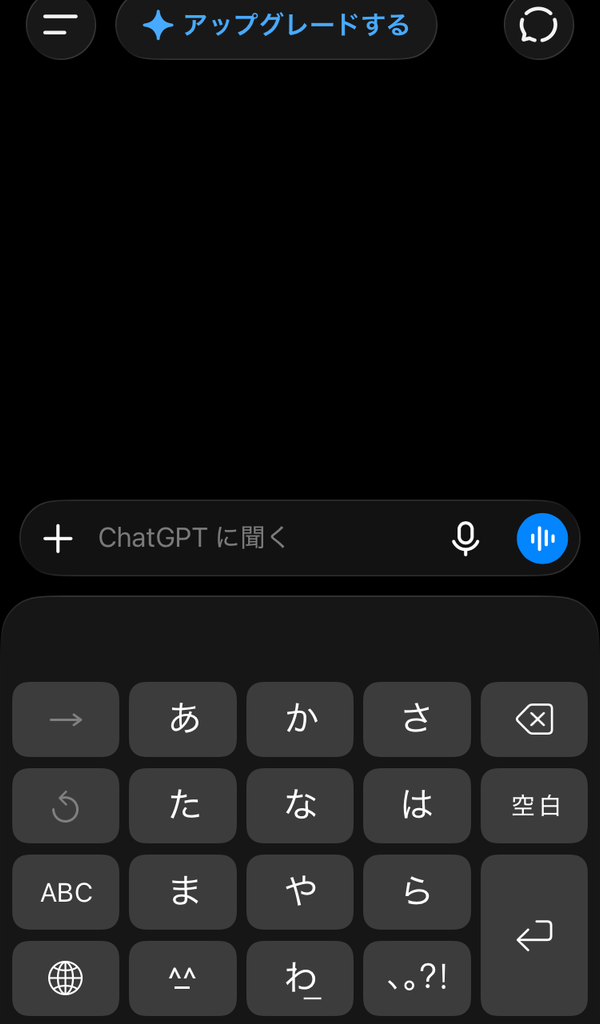
STEP1. マイクのアイコンをタップするとLiveモードが起動する
チャット画面下の入力欄にある青いマイクのアイコンをタップすると、何も設定していない状態ではそのままLiveモードが起動します。
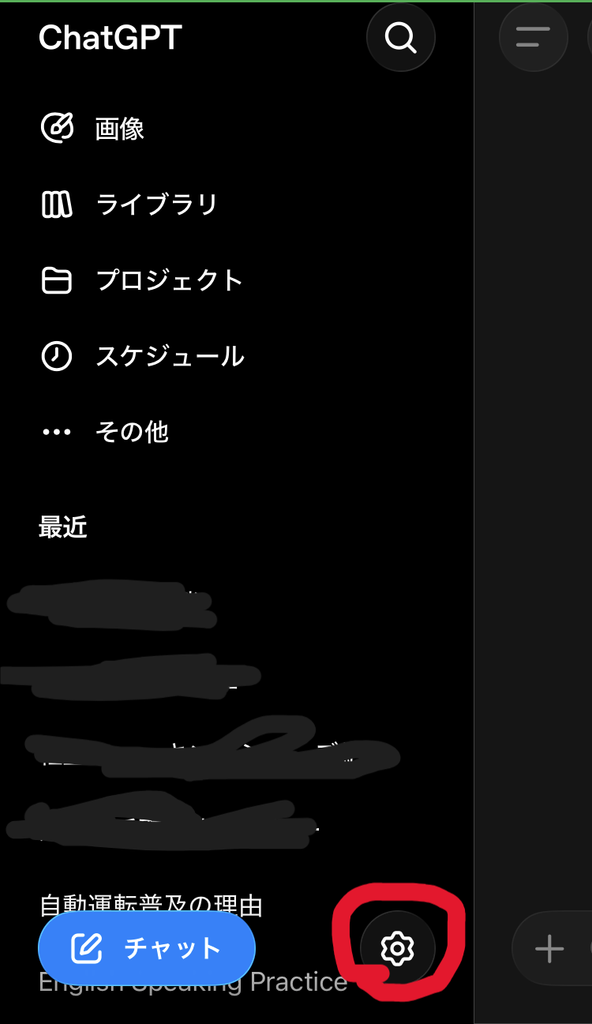
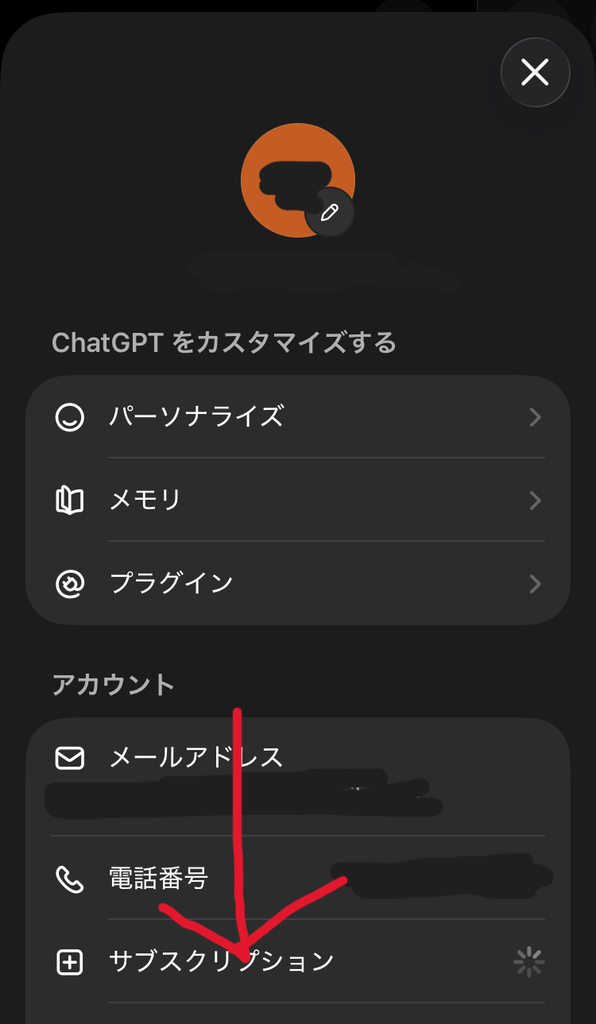
STEP2. 左上のメニューから設定を開く
画面左上のメニューアイコン(三本線)をタップしてサイドバーを開き、右下の歯車アイコン(設定)をタップします。
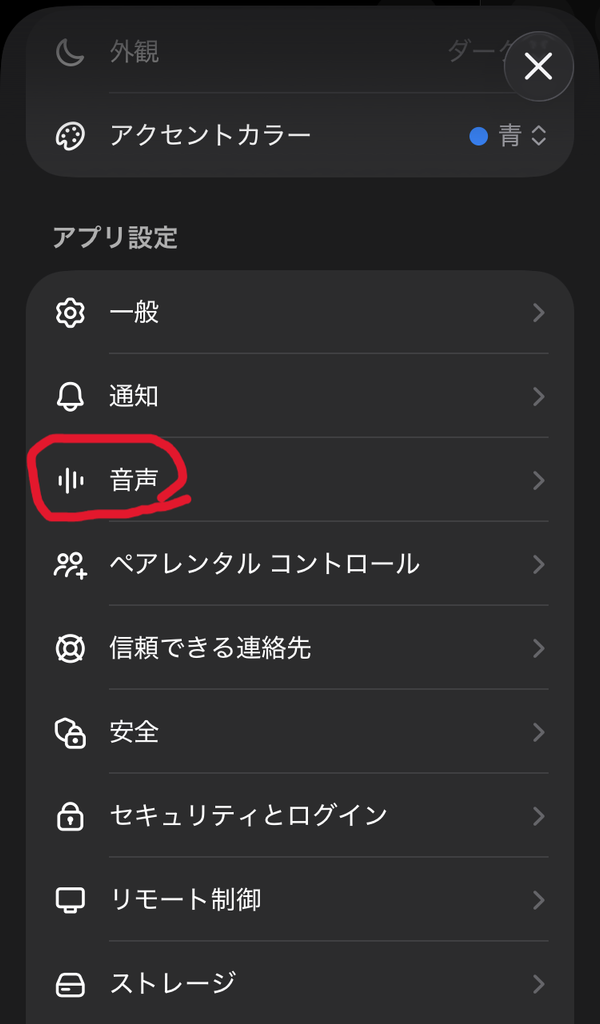
STEP3・4. 「アプリ設定」の中にある「音声」を開く
設定画面を下にスクロールすると、「アプリ設定」の項目が出てきます。
この中の「音声」をタップしましょう。
STEP5. 「モデル」からLive以外のモードを選ぶ
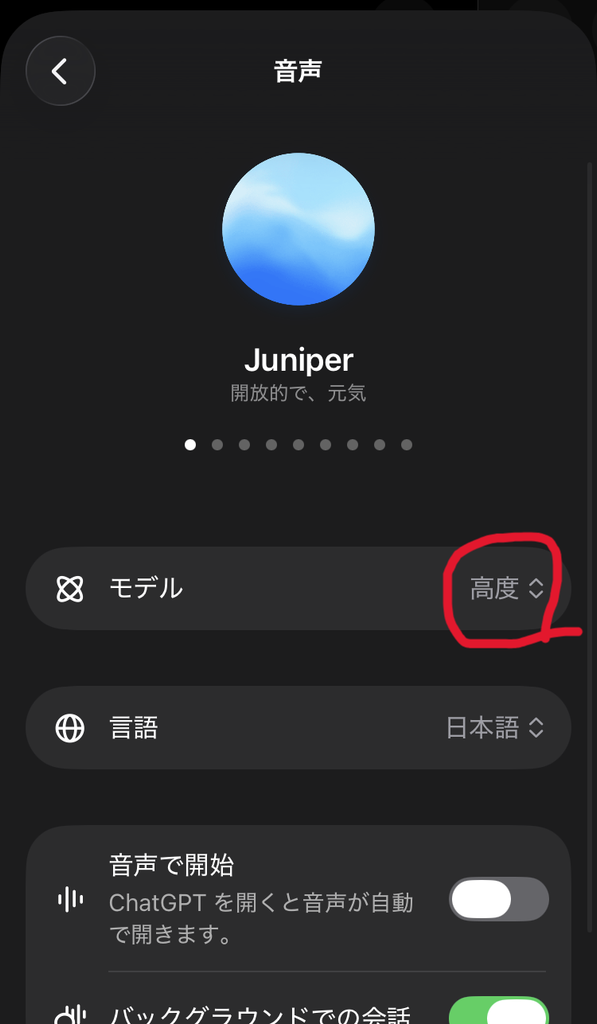
音声設定の画面が開いたら、「モデル」の欄をタップします。
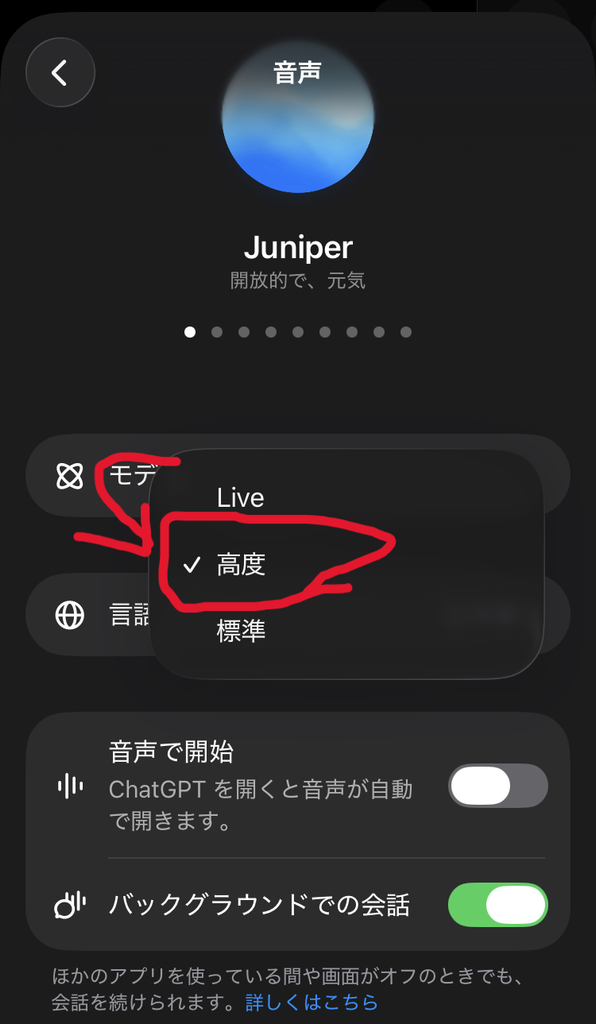
「Live」「高度」「標準」の3つが表示されるので、英会話練習には「高度」または「標準」を選びましょう。
これだけで設定は完了です。
パソコン(Web版)を使っている場合
読み飛ばしOK パソコンのブラウザでChatGPTを使っている場合も、考え方は同じです。
画面左下のアカウント名から「設定」を開き、「音声」の項目でモデルを選択できます。
メニューの表記や配置は今後のアップデートで変わる可能性があるため、見当たらない場合は設定画面全体を一通り確認してみてください。
Haku
「私は普段の音読練習では『高度』、通勤中で通信が不安定なときは『標準』というふうに使い分けています。設定はワンタップで切り替えられるので、その日の状況に合わせて変えるのがおすすめです」
モードを切り替えたら、次はLive・高度・標準をどう使い分ければいいのか、目的別に整理してみましょう。
Live・高度・標準はどれを選ぶべき?目的別の使い分け
| モード | 特徴 | 上限の目安 | こんな人におすすめ |
|---|---|---|---|
| Live | 相槌・割り込みが自然、カメラ映像の共有も可能 | 短め(無料版は24時間ごとに限定利用) | 数分だけ集中してリアルな会話練習をしたい人 |
| 高度 | リアルタイム性が高く、処理の負荷は控えめ | Liveよりゆとりがある | まとまった時間、自然な発音で会話練習したい人 |
| 標準 | ターン制でシンプル、動作が軽い | 比較的長く使える | 電波が不安定な環境や、じっくり考えながら話したい初心者 |
英会話練習のように何度もやり取りを重ねたい場合は、「高度」を基本にしつつ、上限に達したら「標準」に切り替えるという使い方がバランスの良い選択肢です。
私も1年以上ChatGPTと英会話していましたが、正直「高度」モードで十分でした。
その時の体験談をまとめてるので参考にしてください👇
モードごとの機能の違いは、OpenAI公式ヘルプセンターの解説ページでも確認できます。
📎 参考:ChatGPT 音声モード|OpenAI Help Center
📎 関連記事:英語学習者必見!ChatGPTの新音声「GPT-Live」7/8アップデートを5つのポイントで徹底解説
最後に、モードを切り替えても上限に達してしまったときの対処法も紹介します。
モードを切り替えても上限に達したときの対処法
読み飛ばしOK 高度・標準に切り替えても、長時間の練習を続けていると上限に達してしまうことがあります。
そんなときは、次のような方法もあわせて試してみましょう。
- 数十分〜数時間ほど時間を空けてから再開する(上限は一定時間で自動的にリセットされます)
- 音声モードとテキストチャットを組み合わせ、発音確認は音声、文法の細かい確認はテキストで行う
- 会話中に出てきた表現をメモしておき、あとでAnkiの単語帳に取り込んで復習する
📎 関連記事:ChatGPTでAnkiデッキを作る方法5ステップ|初心者でも10分で英語暗記カードが完成
Haku
「英会話練習で出てきたフレーズをそのまま流してしまうのはもったいないです。私は気になった表現をメモしておいて、あとでAnkiに追加して復習するようにしています」
なお、ChatGPT以外のAIアプリと組み合わせて練習量を確保するのも一つの方法です。
📎 関連記事:【目的別】AI英会話アプリの選び方完全ガイド|発音・日常会話・TOEIC対策まで【2026年最新】
まとめ
ChatGPTの音声機能には「Live」「高度」「標準」の3つのモードがあり、初期設定のままだと処理負荷の高いLiveモードが起動するため、利用上限に早く達してしまいます。
設定画面の「音声」から「高度」または「標準」に切り替えるだけで、英会話練習をより長く続けられるようになります。
その日の通信環境や練習の目的に合わせてモードを使い分けながら、ChatGPTとの音声英会話を無理なく続けていきましょう。
設定の変更自体は1分もかからないので、上限に達して困っている方はぜひ今すぐ試してみてください。
よくある質問
高度・標準モードに変更すると音声の自然さは落ちますか?
標準モードはターン制になるため、Liveや高度に比べると相槌や割り込みはできなくなります。
ただし発音や応答の質そのものが下がるわけではないので、英会話の練習効果は十分に得られます。
無料プランでもモードを切り替えられますか?
はい、無料プランでも設定画面からモードを変更できます。
ただし選べるモードの種類や利用上限はプランによって異なるため、最新の内容はOpenAI公式サイトでご確認ください。
一度「高度」や「標準」に変更したら、Liveモードには戻せませんか?
いつでも同じ設定画面からLiveモードに戻すことができます。
用途に合わせて自由に切り替えて問題ありません。
上限に達したら、どれくらいで再び使えるようになりますか?
上限のリセット時間はモードやプランによって異なります。
一定時間待つと再び利用できるようになることが多いので、時間を空けてから再チャレンジしてみてください。