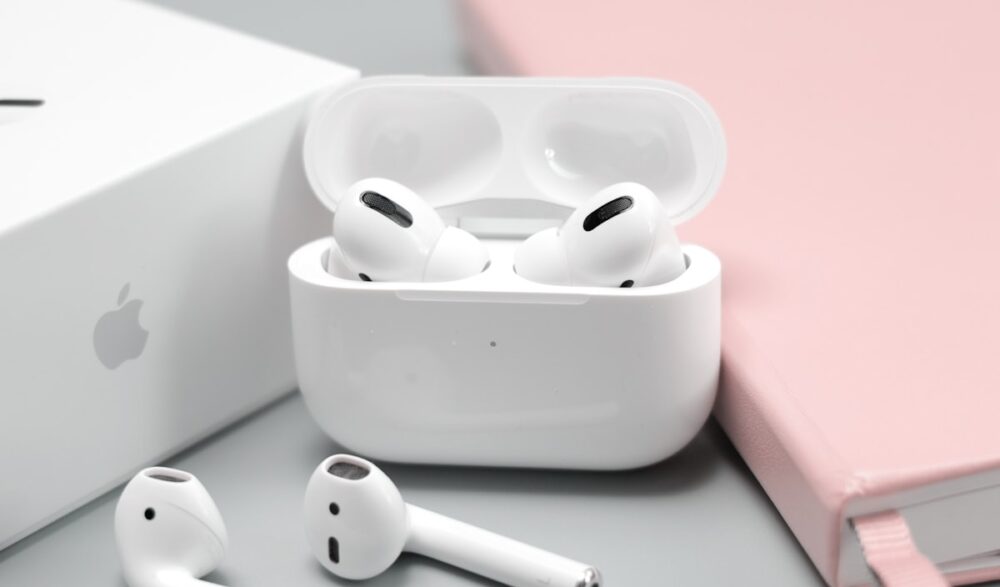
📋 この記事でわかること
- AirPods Pro3を開封してからライブ翻訳を使うまでの初期設定
- 最短3ステップでのライブ翻訳の始め方
- Pro3ならではの心拍センサーとの組み合わせ方
- 強化されたノイキャン・マイクが翻訳精度に与える影響
- 「項目が出てこない」ときに真っ先に確認すべきこと
「AirPods Pro3を買ったばかりで、ライブ翻訳をすぐ試したい」という方に向けて、開封直後からできる設定手順と、Pro3ならではの活用法をまとめました。
「AirPods Pro3 ライブ翻訳 やり方」で検索してこのページにたどり着いた方は、おそらくPro3をすでに購入済み、または購入を検討中だと思います。
他機種との比較ではなく、Pro3を実際に使う人が今すぐ知りたい「やり方」に絞って解説します。
Pro3だけに搭載された心拍センサーとの組み合わせ方など、他にはない使い方も紹介します。
AirPods Pro3を開封したら最初にやること【ペアリング〜ファームウェア確認】
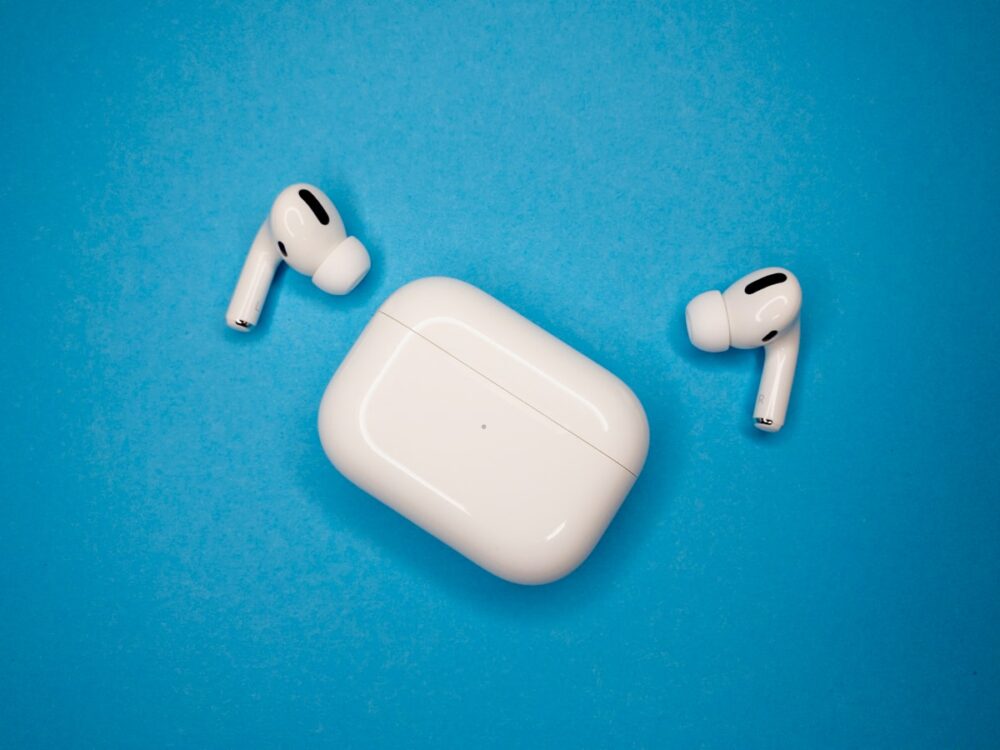
ライブ翻訳を使うには、まず本体側の準備を整える必要があります。
Pro3を開封したら、次の順番で進めましょう。
①ケースをiPhoneの近くで開ける
画面にペアリング用のアニメーションが表示されるので、案内に従ってペアリングを完了させます。
②ケースに入れたままiPhoneの近くに置いておく
新品のPro3は工場出荷時のファームウェアがやや古いことがあり、この状態でしばらく置いておくと自動でアップデートされます。数分〜十数分かかることもあるので焦らず待ちましょう。
③「設定」アプリでApple Intelligenceをオンにする
設定→Apple Intelligence and Siri から有効化します。初回は利用規約への同意が必要です。
 Haku
Haku
僕がPro3を開封したときも、最初は「翻訳」の項目がAirPodsの設定画面に出てきませんでした。少し置いてファームウェアが更新されたら表示されるようになったので、届いたばかりの人は焦らず数分待ってみてください。
【最短3ステップ】AirPods Pro3でライブ翻訳を使う方法
初期設定が終わったら、あとはシンプルです。
ステップ1:言語データをダウンロードする
設定アプリ→上部のAirPods Pro3の名前をタップ→「翻訳」→「言語」から、使いたい言語(日本語・英語など)をダウンロードします。
ステップ2:翻訳アプリでライブ翻訳の言語ペアを設定する
「翻訳」アプリ(App Storeから無料)を開き、下部の「ライブ」タブで「相手の言語」と「自分の言語」を選びます。
ステップ3:ライブ翻訳を起動する
左右のステムを同時に長押しするか、「Siri、ライブ翻訳を開始して」と話しかけるだけで起動します。
言語データは事前ダウンロードが必須で、ダウンロード後はオフラインでも使えます。
より詳しい設定手順や対応機種の比較は、下記の記事でまとめています。
言語データのダウンロードで注意したいこと
言語データは1言語あたり数百MB程度になることがあります。
外出先でモバイル通信を使ってダウンロードすると通信量を圧迫するので、Wi-Fi環境でのダウンロードをおすすめします。
海外旅行前に自宅のWi-Fiで必要な言語をあらかじめ入れておくと、現地でオフラインのまま使えて安心です。
📎 関連記事:AirPodsライブ翻訳の使い方5ステップ|設定・対応機種・翻訳できない原因まで初心者でも完全解説
AirPods Pro3ならではの活用法:心拍センサー×ライブ翻訳

AirPods Pro3には、他の対応機種(Pro2・AirPods 4)にはない心拍センサー(PPGセンサー)が搭載されています。
これはワークアウト中の心拍数計測を目的とした機能ですが、ライブ翻訳と組み合わせることでPro3ならではの使い方ができます。
たとえば海外でランニングやウォーキングをしながら健康データを記録しているとき、現地の人に道を尋ねられても、装着したまま両方の機能を止めずに対応できます。
スマホを取り出す必要がなく、運動と会話をシームレスに両立できるのは、心拍センサーとライブ翻訳を両方搭載するPro3だからこそのメリットです。
Haku
僕はまだPro3で本格的なワークアウトはしていませんが、仕様上は運動データを記録しながら翻訳機能もそのまま使えるはずです。海外でランニングしながら現地の人と少し話す、という場面には向いていそうです。
AirPods Pro2やAirPods 4にはこの心拍センサーが搭載されていないため、運動データの計測とライブ翻訳を同時に行えるのは現時点でPro3だけです。旅行と運動を兼ねたアクティビティが多い方にとっては、Pro3を選ぶ理由の一つになりそうです。
強化されたノイキャン・マイクは翻訳精度にどう効く?

Pro3はPro2と比べてノイズキャンセリング性能とマイク集音性能が強化されているとApple公式でもアピールされています。
ライブ翻訳は相手の声をマイクで拾って処理する仕組みのため、理論上は騒がしい場所でも音声認識の精度が上がりやすいと考えられます。
ただし、これはハードウェア仕様から推測できる範囲の話です。
実際の翻訳精度は環境やアップデート内容によっても変わるため、過度な期待はせず、あくまで目安として捉えるのがおすすめです。
空港やマーケットなど周囲が騒がしい場所では、可能であればiPhoneのマイクを相手に近づけると認識精度が上がりやすくなります。
参考までに、Pro2でも短い日常会話であれば十分な精度で翻訳できるという報告が多く、Pro3の強化分がなければ使えないというわけではありません。
静かな室内での利用がほとんどという方は、ノイキャン性能の差はそこまで気にしなくても大丈夫です。空港や屋外での利用が多い方ほど、Pro3の恩恵を感じやすいでしょう。
Pro3で「ライブ翻訳の項目が出てこない」ときに真っ先に確認すべきこと
買ったばかりのPro3で「翻訳の項目がAirPods設定に出てこない」というのはよくあるトラブルです。
まず次の3点を順番に確認してください。
- ファームウェアが最新になっているか:新品は工場出荷時のバージョンのままのことがあります。ケースに入れてiPhoneの近くに数十分置いておきましょう
- Apple Intelligenceの利用規約に同意済みか:設定→Apple Intelligence and Siriで、初回同意が完了していないと翻訳機能自体が表示されません
- iPhoneがiPhone 15 Pro以降か:Pro3を持っていても、iPhoneが対応機種でなければライブ翻訳自体が使えません
この3つを確認してもまだ解決しない場合は、iOSバージョンや言語データのダウンロード状況など、より詳細な原因と対処法を以下の記事でチェックしてみてください。
📎 関連記事:AirPodsライブ翻訳の使い方5ステップ|設定・対応機種・翻訳できない原因まで初心者でも完全解説
英語学習にも活かしたい人へ
ライブ翻訳は便利な機能ですが、英語力そのものを伸ばすツールではありません。
Pro3のノイズキャンセリングや透過モードを使ったシャドーイング練習、生成AIと組み合わせた学習法もあわせて取り入れると、翻訳に頼らない英語力も同時に鍛えられます。
📎 関連記事:AirPods Proライブ翻訳で英語学習を加速する5つの活用法|デメリット・ELSA Speak比較まで徹底解説
📎 関連記事:【目的別60選】生成AIで英語学習するプロンプト完全ガイド|ChatGPT・Gemini・Claude対応
📎 関連記事:Talkpal(トークパル)の評判・使い方を完全解説!無料でどこまで使えるか・料金・ChatGPT比較まで【2026年版】
まとめ
AirPods Pro3のライブ翻訳は、開封後にペアリング→ファームウェア更新→Apple Intelligenceの有効化を済ませれば、あとは言語ダウンロード→翻訳アプリ設定→起動の3ステップですぐに使えます。
心拍センサーとの組み合わせや強化されたノイキャン・マイクは、Pro3ならではの強みです。
「項目が出てこない」というトラブルの多くは、ファームウェア未更新かApple Intelligence未同意が原因なので、まずはこの2点を確認してみてください。
よくある質問(Q&A)
Q1. AirPods Pro3を買ったばかりですが、すぐにライブ翻訳は使えますか?
使えますが、開封直後はファームウェアが古く「翻訳」の項目が表示されないことがあります。ケースに入れてiPhoneの近くに数十分置き、ファームウェアが最新になってから設定を進めてください。
Q2. AirPods Pro2からPro3に買い替える価値はありますか?
ライブ翻訳の基本的な使い方だけが目的なら、Pro2でも同じ機能を使えます。Pro3ならではの価値は、心拍センサーによる運動データ計測や、強化されたノイキャン・マイク性能にあります。
Q3. 心拍センサーを使っている最中でもライブ翻訳は使えますか?
はい、仕様上は同時に利用できます。ワークアウトを記録しながら、現地の人との簡単な会話にも対応できます。
Q4. 翻訳できない場合、まず何を確認すればいいですか?
ファームウェアの更新状況、Apple Intelligenceの利用規約への同意、iPhoneの対応機種(iPhone 15 Pro以降)の3点を順番に確認してください。それでも解決しない場合は、より詳しい原因と対処法をまとめた記事もあわせてご覧ください。
Q5. 海外旅行に行く前に準備しておくことはありますか?
出発前に自宅のWi-Fi環境で、現地の言語と日本語のデータを両方ダウンロードしておくことを強くおすすめします。
現地の空港などでダウンロードしようとすると、通信環境が不安定で失敗することがあります。