
「英会話を始めたいけれど、いきなりお金を払うのは不安…」
そんな初心者の方に朗報です。
Googleが提供するAIアシスタント「Gemini」には、音声で会話ができる「Gemini Live」機能があり、
無料ユーザーでも制限なく体験できる時代が続いてきました。
ただし2026年5月17日にGoogle側の仕様変更があり、無料版の使われ方に新しいルールが加わりました。
この記事では、2026年7月時点の最新情報をもとに、
「Gemini Live英会話って何?」
「無料だと今どこまで使えるの?」
「初心者でも大丈夫?」
といった疑問にやさしく答えていきます。
英会話に挑戦したいあなたの不安をスッキリ解消します!
📋 この記事でわかること
- Gemini Liveでできること・ChatGPTとの違い
- 2026年5月の仕様変更後、無料版はどこまで使えるのか
- Gemini Liveを使うための条件(年齢制限・iPhone対応)
- 初心者でも安心して使える理由と注意点
具体的なGeminiとの英会話のやり方については下記記事にまとめています。
【初心者向け】Gemini英会話のやり方|無料練習方法・効果的なプロンプト・会話例5本
 Haku
Haku
いろいろ試しましたが、イヤホンだと自分の声を正確に拾ってくれないことが多くて。オーディオグラスにしてからは声の抜けが全然違います。見た目も普通のメガネなので、移動中でも周りにバレずに練習できますよ。
Huawei Eyewear 2 を実際に使った正直レビューはこちら
HUAWEI Eyewear 2を徹底レビュー|ChatGPT・Gemini英会話が一気に快適に
Gemini Liveとは?

「まるで人間と電話しているような感覚」
Gemini Liveは、GoogleのAIアシスタント「Gemini」と音声だけでリアルタイムに会話ができる機能です。
従来の「マイクボタンを押して、喋って、送信して、待つ」というチャット形式とは全く別物です。
相手(AI)が即座に反応し、テンポよく会話が続きます。
ここが進化した!Gemini Liveの特徴
- 完全なリアルタイム会話:応答速度が非常に速く、会話の「間」が自然です
- 10種類前後の選べる「声」:落ち着いた声、エネルギッシュな声など、好みや練習したいアクセントに合わせてAIの声を選べます(声のラインナップは時々入れ替わります)
- 話を遮ってもOK:AIが話している途中で「あ、ごめん、今の意味は?」と割り込んでも、人間のように自然に対応してくれます
- カメラ・画面共有にも対応:会話しながらカメラや画面をAIに見せることもできます(詳しくは後述します)
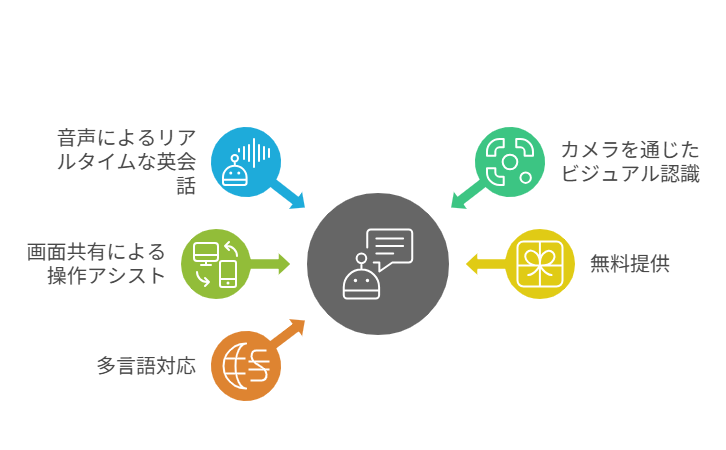
以前は有料プラン(Gemini Advanced、現在のGoogle AIサブスク)限定の時期もありましたが、現在は無料ユーザーでも日本語・英語を含む40言語以上で利用可能です。
Geminiのモデルは短いスパンで更新が続いており、2026年7月時点では「Gemini 3」シリーズ(Flash-Lite/Flash/Pro)が中心でしたが、その後もFlash 3.5〜3.7、Pro 3.1系など上位モデルへの切り替えが進んでいます。無料ユーザーもこれらのモデルにアクセスできますが、複雑な処理をするほど後述の使用量を多く消費する点は覚えておきましょう。
Haku
僕も久しぶりにGemini Liveを試したら、声の種類が前より増えていて驚きました。気分によって声を変えると、練習のマンネリ防止にもなっておすすめです。
では次に、ライバルであるChatGPTの音声機能と比較してみましょう。
ChatGPTとの違い
英会話の練習相手としてライバルとなる「ChatGPT(高度な音声モード)」と比較してみましょう。
| 特徴 | Google Gemini Live | ChatGPT(高度な音声モード) |
|---|---|---|
| 料金 | 無料(使用量ベースの制限あり) | 無料(標準音声は無制限、高度音声は月間お試し枠のみ) |
| 会話の制限 | 5時間ごとにリセットされる使用量枠+週単位の上限(※1) | 高度音声モードは無料だと月15分程度が目安(※2) |
| 応答速度 | 非常に高速 | 非常に高速 |
| 割り込み会話 | 可能 | 可能 |
| 会話ログ | 自動で文字起こし保存 | 自動で文字起こし保存 |
(※1)2026年5月17日から、Gemini Appsの利用制限は「複雑さ・機能・会話の長さ」で消費量が決まる方式に変わりました。上限に達しても使えなくなるわけではなく、軽量モデル(Gemini 3 Flash-Lite)に自動的に切り替わって会話は継続できます。
(※2)ChatGPTの無料版は「標準の音声モード」は回数を気にせず使えますが、感情表現つきの「高度な音声モード」は月あたり十数分程度のお試し枠を使い切ると、自動的に標準モードへ切り替わります。
結論:普段づかいの「練習量」を確保したいならGemini Liveが有利
ChatGPTの高度な音声モードは表現力が豊かですが、無料版だと1ヶ月の中で使える時間が限られています。
対してGemini Liveは、5時間ごとに使用量がリセットされる仕組みなので、日常的な英会話練習であれば上限を気にする場面は少ないでしょう。質より量を重視したい英会話初心者にとって、この差は大きなポイントです。
ChatGPTの有料版については下記で詳細を書いているので参考にしてください👇
ChatGPTで英会話するなら有料版Plusへの課金は必要?
Haku
正直、両方使ってみましたが「毎日ガンガン話したい」ならGemini Live、「表現の豊かさ」を重視するならChatGPTという住み分けかなと感じています。
より詳細な違いについては下記記事で比較しています。
👉 ChatGPTとGeminiで英会話!初心者向け英会話アプリのおすすめ比較
では、多くの人が気になっている「無料での制限」について、2026年の最新ルールを詳しく見ていきましょう。
無料でも制限がない?【2026年最新】使用量ベースのルールに注意
結論:以前のような「完全に無制限」ではなくなりましたが、一般ユーザーが英会話を楽しむ分には十分すぎるほど余裕があります。

読み飛ばしOK:ここでは制度の詳しい仕組みを説明します。「結局どうすればいいか」だけ知りたい方は、次の見出しまで読み飛ばしてもらって大丈夫です。
2026年5月17日、Googleは無料ユーザーを含むGemini Apps全体の利用ルールを変更しました。
以前は「1日〇〇回まで」といった固定回数の制限でしたが、現在は次のような使用量ベースの仕組みに切り替わっています。
- プロンプトの複雑さ・使う機能・会話の長さの3要素で消費量が決まる
- 使用量の上限は5時間ごとにリセットされ、それとは別に週単位の上限もある
- プラン別の上限目安:無料版が基準、AI Plusは2倍、AI Proは4倍、AI Ultraは最大20倍
- 上限に達した場合も使えなくなるわけではなく、軽量モデル(Flash-Lite)に自動で切り替わって会話を続けられる
つまり、画像生成や動画生成、複雑な思考モードを多用するヘビーユーザーは上限に当たりやすくなった一方で、普段の音声英会話練習のような軽い使い方であれば、上限に達すること自体が珍しいというのが実際のところです。
API制限とは別:開発者向けのAPI利用には別の制限がありますが、Gemini Liveアプリでの会話は別枠で計算されます。
「お金をかけずに、納得いくまで発音練習がしたい」というニーズには、現時点でもGeminiがトップクラスのソリューションであることに変わりはありません。仕様は今後も変わる可能性があるため、最新の制限状況はGeminiアプリの設定画面(使用量の上限)でも確認できます。
Haku
仕様変更のニュースを見たときは正直ヒヤッとしましたが、実際に1日30分くらい英会話練習に使う程度なら、今のところ上限に引っかかったことは一度もないです。
では次に、Gemini Liveを使うための条件を確認していきましょう。iPhoneでも使えるのかも解説します。
Gemini Liveを使用するための条件(iPhoneは?)
「Androidしか使えないの?」と思っている方も多いですが、現在はiPhoneでも利用可能です。
ただし2026年時点で、年齢条件が以前より明確になっている点には注意してください。
✅ 利用に必要な条件
- Googleアカウントを持っていること(無料・個人アカウント)
- 13歳以上(または居住国の年齢制限)であること(Google公式ヘルプに明記)
- Gemini Live対応のアプリをインストールしていること
- 最新バージョンのアプリを使っていること
Google公式ヘルプ(Geminiモバイルアプリの利用要件)では、年齢条件は「13歳(または居住している国の該当する年齢)以上」と明記されています。13歳未満の場合は保護者の同意が必要になるため、未成年の方はご家族とGoogleアカウントの年齢設定を確認しておくと安心です。

📱 端末ごとの始め方
- Androidの方:「Google」または「Gemini」アプリをダウンロード。アプリを開き、下部の波形アイコンをタップすれば会話スタートです。個人アカウントなら会話中にGoogleカレンダーなど連携アプリも使えます。
- iPhone(iOS)の方:「Google」アプリをダウンロード(Gemini専用アプリではありません)。アプリ内のタブから「Gemini」を選択し、同じく波形アイコンをタップします。iPhoneでも個人アカウントに加え、仕事用・学校用アカウントでの利用が可能です(Google公式ヘルプで確認済み。ただし連携できるアプリには制限があります)。
※Gemini Liveは順次展開中の機能のため、お使いの地域やアプリのバージョンによっては表示が異なる場合があります。アプリは常に最新版にアップデートしておきましょう。
Haku
僕は通勤中の徒歩10分くらいの時間を使って練習しています。iPhoneでもアプリさえ入れておけばすぐ始められるので、思い立ったらすぐ試せるのがいいところです。
次は、英語初心者がGemini Liveをどれくらい安心して使えるのか、実際の対応力を見ていきましょう。
初心者でも安心?英会話レベルとリアルタイム会話の対応力
英語初心者に向いている理由
Gemini Liveは発音が多少カタコトでもしっかり聞き取ってくれるため、初心者にやさしい仕様です。以下のような点で安心できます。
- 単語だけの発話にも反応してくれる
- 発音ミスにもある程度寛容
- 長文でなくても会話が続く
- 自分が喋り終えるまで待ってくれる
英語が苦手な方でも、「Hello, how are you?」のような基本表現からスムーズに会話ができます。
特に、自分が話し終えるまで待ってくれるという点は非常に重要です。
初心者の場合、言いたいことをすぐに英語で表現するのが難しく、「あー」「えー」と言って間を取ることも多いです。
そのタイミングでAIが一方的に話し始めてしまうと、会話のリズムが崩れてしまいます。
Gemini Liveでは、こちらの発話を最後まで聞き終えてから反応してくれるため、安心して自分のペースで話すことができます。
カメラ・画面共有も同時に使える(以前からの変更点)
以前は「Live中はカメラ機能が使えない」と案内されることもありましたが、現在はGemini Liveの会話中でもカメラや画面をリアルタイムで共有できます。Google公式ヘルプでも、Live画面のカメラアイコンをタップすればカメラ映像を見せながら会話できると案内されています。
たとえば、教材のページやメニュー表をカメラに映しながら「これは英語で何て言うの?」と聞いたり、スマホの画面を共有して操作方法を教えてもらったりすることも可能です。英会話の練習中に単語を確認したいときにも便利な機能です。

会話履歴がすべて「文字」で残る
会話終了後、話した内容が自動的にチャット画面にテキストとして残ります。
「さっきAIなんて言ったっけ?」「自分の文法、間違ってたかな?」という振り返りが、スクリプトを見ながら簡単に復習できます。
Haku
カメラ機能、実は僕も最近まで知りませんでした。ノートに書いた英作文をカメラで見せて添削してもらう、という使い方が地味に便利です。
最後に、Gemini Live英会話を使ううえでの注意点を一覧でおさらいしておきましょう。
Gemini Live英会話の注意点まとめ
- インターネット接続が必須:オフラインでは使えません。通信量にも注意しましょう
- 13歳以上が対象:Google公式ヘルプで年齢条件として明記されています(13歳未満は保護者の同意が必要)
- 使用量ベースの制限あり(2026年5月〜):5時間ごとにリセットされる仕組みで、以前のような完全無制限ではありません
- iPhoneも仕事用・学校用アカウントに対応:個人アカウントに加え利用可能ですが、連携できるアプリには制限があります
- 仕様変更の可能性:無料範囲や上限は今後も変わる可能性があるため、最新情報は公式サイトや設定画面でも確認しましょう
よくある質問
Q. Gemini Liveは本当に無料で使えますか?
A. はい、無料のGoogleアカウントがあれば追加料金なしで利用できます。ただし2026年5月以降は使用量ベースの制限があるため、「完全に無制限」ではなく「使用量の目安の中で自由に使える」という理解が正確です。
Q. 使用量の上限に達したらどうなりますか?
A. 会話ができなくなるわけではなく、より軽量なモデル(Gemini 3 Flash-Lite)に自動的に切り替わります。上限は5時間ごとにリセットされるので、時間を置けばまた通常の応答に戻ります。
Q. 英語がまったくの初心者でも大丈夫ですか?
A. 問題ありません。単語だけの発話にも対応してくれますし、話し終えるまで待ってくれる設計なので、自分のペースで練習できます。
Q. iPhoneでも使えますか?
A. 使えます。「Google」アプリをインストールし、Gemini タブから波形アイコンをタップすれば会話を始められます。ただし個人のGoogleアカウントが必要で、仕事用・学校用アカウントは非対応です。
Q. 13歳未満は使えませんか?
A. Google公式ヘルプでは、Geminiの利用対象年齢を13歳(または居住国の該当年齢)以上としています。13歳未満の場合は保護者の同意が必要です。未成年の方はご家族と一緒にGoogleアカウントの年齢設定を確認してください。
まとめ
GeminiのLiveでの英会話は、英会話を始めたい初心者にとって非常に心強いツールです。
2026年5月の仕様変更により「完全無制限」ではなくなったものの、普段の練習で上限を意識する場面は少なく、無料で始めやすい点は今も大きな魅力です。
特に以下のような方におすすめです。
- ✅ 英会話を気軽に試したい
- ✅ スマホでAIと会話してみたい
- ✅ 有料サービスを始める前に試したい
今後さらに機能の拡充や対応端末の拡大も期待されます。
具体的なやり方は下記にまとめているので、ぜひチャレンジしてみてください。
📎 関連記事:【初心者向け】Gemini英会話のやり方|無料練習方法・効果的なプロンプト・会話例5本
📎 関連記事:Geminiで英会話ロールプレイ!初心者でもすぐ使えるプロンプト7選と練習法
※料金・仕様は変わりやすい情報のため、最新の状況はGemini公式ヘルプやアプリ内の設定画面もあわせてご確認ください。