
大学の授業がZoomで録画配信されるようになり、「この録画、倍速で見たら先生にバレるのかな」と気になったことはありませんか。
オンデマンド授業ではZoomのクラウド録画がよく使われるため、多くの学生が一度は抱く疑問です。
結論から言うと、Zoomの標準機能には、録画を何倍速で再生したかを記録する仕組みはありません。
ただし、誰が録画を開いたか・どのくらいの時間アクセスしていたかは、設定次第で先生に見える場合があります。
この記事では、Zoom公式のヘルプ情報をもとに、先生に見える情報・見えない情報を正確に整理します。
📋 この記事でわかること
- Zoomクラウド録画の「レコーディング分析」機能で先生に見えること
- 「Guest」表示と実名表示の違い(認証設定の有無)
- よくある誤解「注意トラッキング(アイトラッキング)」機能の実態
- ライブ授業(リアルタイム)と録画視聴(オンデマンド)の違い
- 倍速視聴で気をつけたいポイント
 Haku
Haku
「Zoomは『リアルタイムのオンライン授業』と『録画したオンデマンド授業』の両方で使われるツールなので、この2つを混同しないことが理解のポイントです。この記事では特に、録画を後から視聴する場合にフォーカスして解説します。」
Zoomクラウド録画の「レコーディング分析」機能でわかること
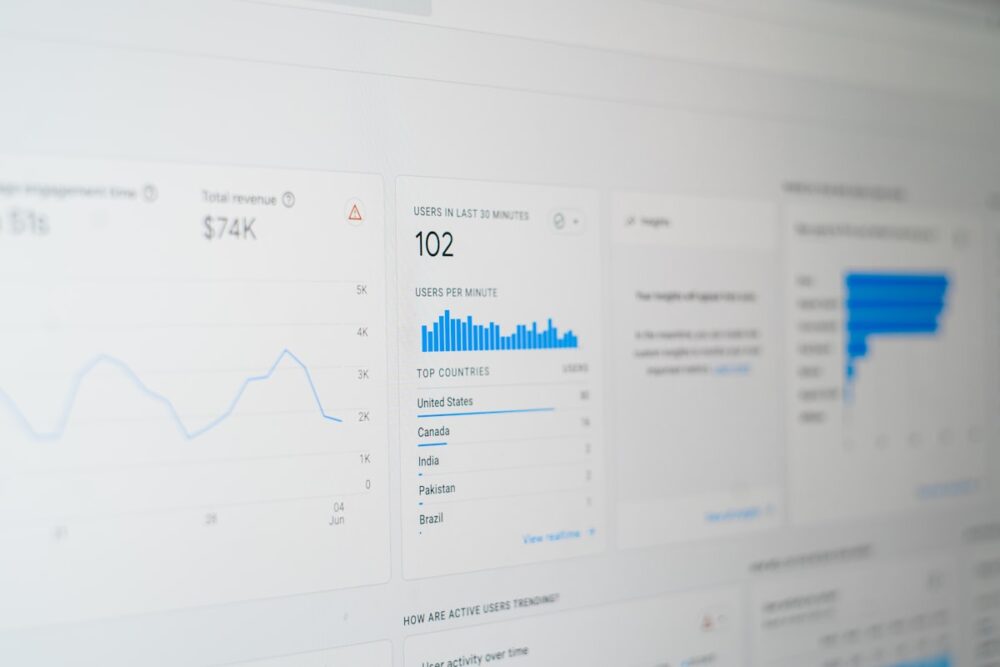
Zoomには、クラウドに保存した録画についてホスト(先生)が視聴状況を確認できる「レコーディング分析」という機能があります。
この機能では、指定した期間内で録画が何回視聴されたか、何回ダウンロードされたかといった情報をCSVでダウンロードすることも可能です。
さらに、録画ごとの「Recording Analytics」画面では、「By View」という項目から、個々の視聴者ごとの視聴記録を一覧で確認することもできます。
「Guest」表示になるか、実名になるかは先生の設定次第
ここで重要なポイントがあります。録画の視聴者情報は、先生が「認証を必須にする」設定をオンにしていない限り、視聴者は基本的に「Guest」としか表示されません。
逆に、大学のアカウントでログインした状態で視聴するよう設定されている場合は、氏名やメールアドレスが視聴記録に残ります。
| 先生に見える可能性がある情報 | 先生に見えない情報 |
|---|---|
| 録画ページを開いた回数(View数) | 動画を何倍速で再生したか |
| 認証設定がオンの場合の視聴者名・メールアドレス | 一時停止・早送り・巻き戻しの操作内容 |
| 視聴ページを開いていたおおよその時間 | 動画の中身を実際に最後まで見たかどうか |
| ダウンロード回数 | ブラウザ・アプリ側で設定した再生速度 |
また、Zoom公式のヘルプでも触れられているとおり、「View数」はあくまで録画ページを開いた回数をカウントするものであり、実際に動画が再生された回数を示すものではありません。
ページを開いただけで視聴していなくても、View数としてはカウントされてしまう仕組みです。
⇒ 視聴時間の記録はあっても、それは「ページを開いていた時間」に近いものであり、動画プレイヤー内部の再生速度までは記録されないというのが実情です。

ローカル録画の場合はさらに記録が残らない
ここまで解説した「レコーディング分析」は、Zoomのクラウドに保存された録画(クラウドレコーディング)が対象です。
一方、先生が自分のパソコンに保存する「ローカルレコーディング」の場合、動画はMP4ファイルとして手元のデバイスに保存されるだけになります。
ファイルを共有サーバーやオンラインストレージにアップロードして配布するケースが多く、その場合はZoom自体には視聴ログという概念がそもそも存在しません。
配布先のストレージサービス(Googleドライブなど)側の共有設定によって、閲覧履歴が残るかどうかが決まります。
また、Zoomはクラウド録画の保存期間についても見直しを進めており、2026年10月1日からは、作成から3年が経過したクラウド録画は自動的に削除される仕組みが導入される予定です。
長期保存を前提にしない運用に変わりつつある点も、あわせて知っておくとよいでしょう。
よくある誤解「注意トラッキング」機能について
読み飛ばしOK:Zoomの「監視機能」について調べたことがある方向けの補足です。
結論だけ知りたい方は次の見出しまで読み飛ばしてください。
「Zoomには参加者が真剣に見ているかを検知する機能がある」という話を聞いたことがある人もいるかもしれません。
これは、かつてZoomに搭載されていた「注意トラッキング(アテンショントラッキング)」という機能のことです。
この機能は、画面共有中にZoomのウィンドウが30秒以上フォーカスされていない(他のウィンドウを見ている)場合に、参加者の名前の横に時計アイコンを表示するというものでした。
しかし、プライバシー上の懸念から、Zoomは2020年4月にこの機能を完全に廃止しています。
さらに重要な点として、この機能はもともとライブ会議中の画面共有時にのみ働く仕組みであり、録画を後から視聴する場面や、動画の再生速度そのものとは一切関係がありませんでした。
つまり、「Zoomの注意トラッキングで倍速視聴がバレる」という考え方自体が、そもそも成り立たない話だったということになります。
ライブ授業と録画視聴(オンデマンド)の違い
Zoomに関する「バレる・バレない」の話は、リアルタイムのライブ授業とあとから見る録画視聴で仕組みがまったく異なるため、混同しないよう注意しましょう。
- ライブ授業:参加者パネルで入室・退室時刻や在室時間が記録される(出席確認に使われることが多い)
- 録画視聴:レコーディング分析で視聴回数・視聴者・視聴時間の目安がわかる場合がある(設定次第)
⇒ ライブ授業への出席状況と、録画の倍速視聴はまったく別の話です。出席は入退室のタイムスタンプで管理されており、録画視聴時の再生速度が出席記録に影響することはありません。
 Haku
Haku
「昔あった機能の噂だけが独り歩きしていることも多いので、不安なときは『それは今も存在する機能なのか』を確認する癖をつけると安心です。」
📎 関連記事:大学オンデマンド授業の倍速視聴はバレる?Google Classroom・Teams・YouTube・Zoom総まとめ
📎 関連記事:manabaの動画視聴・倍速はバレる?先生に見える仕組みと安全な視聴法を徹底解説
📎 関連記事:Panoptoで倍速再生はバレる?先生側に見える3つのデータと賢い視聴法
倍速視聴で気をつけたいポイント
- 録画の内容に関する小テスト・レポートがある場合は、倍速でも内容を理解できるレベルで視聴する
- 録画ページを開いてからの時間が動画の長さと極端にズレないよう意識する
- 「最後まで視聴」を示すボタンや操作がある場合は、必ず最後まで行う
- 認証設定がオンの授業では、自分の視聴記録に名前が残ることを前提に行動する
⇒ Zoomの仕組み上、再生速度そのものが直接バレることはありませんが、「内容を理解しているか」は小テストやレポートで別途確認されることが多いため、倍速視聴でも理解を伴わせることが結果的に一番の安全策です。
料金プランや管理者設定によって、レコーディング分析の細かい表示項目や保存期間の運用は変わることがあります。所属する大学や組織の設定は、必ず担当部署のアナウンスや公式ヘルプページで最新情報を確認するようにしてください。
まとめ
Zoomのクラウド録画には「レコーディング分析」機能があり、先生は視聴回数・ダウンロード回数・(設定次第で)視聴者名やおおよその視聴時間を確認できます。しかし、動画の再生速度そのものを記録する仕組みは、標準機能には存在しません。
また、「注意トラッキング」機能は2020年に廃止済みで、そもそもライブ会議専用の機能でした。録画の倍速視聴とは無関係です。とはいえ、視聴後の小テストなどで内容理解が問われるケースも多いため、倍速視聴は「時間短縮の道具」として、内容理解とセットで活用しましょう。
よくある質問
Q. Zoom録画を倍速視聴したことは先生にバレますか?
A. Zoomの標準機能には再生速度を記録する仕組みがないため、倍速視聴自体が直接バレることは基本的にありません。ただし、録画ページを開いた記録(View数)は設定によって残る場合があるので、油断は禁物です。
Q. Zoomの「レコーディング分析」では何がわかりますか?
A. 録画の視聴回数、ダウンロード回数、認証設定がオンの場合は視聴者の氏名・メールアドレスとおおよその視聴時間を確認できます。ただし、再生速度や動画内の視聴箇所までは記録されません。
Q. Zoomの「注意トラッキング」機能はまだ使われていますか?
A. いいえ。プライバシー上の懸念から、Zoomは2020年4月にこの機能を廃止しています。また、この機能はもともとライブ会議中の画面共有時のみ働くもので、録画の再生速度とは無関係でした。
Q. 視聴者が「Guest」と表示される場合と実名が表示される場合の違いは?
A. 先生が「認証を必須にする」設定をオンにしているかどうかで変わります。オフの場合は基本的に「Guest」表示となり、オンの場合はログインしたアカウントの氏名・メールアドレスが視聴記録に残ります。
Q. ライブのZoom授業と録画視聴で、バレるリスクは違いますか?
A. はい、大きく異なります。ライブ授業は参加者パネルで入退室時刻や在室時間が記録され、出席確認に使われることが多いです。一方、録画視聴は視聴回数や視聴時間の目安がわかる場合はあっても、再生速度までは記録されません。この違いを理解しておくと、不要な不安を減らすことができます。