
「Ankiを使い始めたけれど、設定項目が多すぎてどこから手をつければいいかわからない」「とりあえずデフォルトのまま使っているけど、これで合っているのかな」
そんな悩みを抱えている方は多いのではないでしょうか。
Ankiは設定次第で学習効率が大きく変わるアプリです。
デフォルト設定のまま使い続けると、新規カードと復習カードが雪だるま式に増えてしまい、毎日の学習が苦痛になって挫折してしまうケースも少なくありません。
この記事では、2026年最新版のAnkiおすすめ設定を、最新アルゴリズム「FSRS(Free Spaced Repetition Scheduler)」の設定方法を中心に、初心者でも迷わず実践できる形でまとめました。
📋 この記事でわかること
- Ankiのデフォルト設定を見直すべき理由
- 最新アルゴリズムFSRSの有効化方法とおすすめ設定
- 「希望の保持率」のおすすめ数値
- 新規カードの1日の上限・学習ステップのおすすめ設定
- 復習負担を減らす工夫とおすすめアドオン
なぜAnkiの設定を見直すべきなのか?
Ankiをインストールした直後は、すべての設定が初期値(デフォルト)のままになっています。
実はこのデフォルト設定、多くの学習者にとって必ずしも最適とはいえません。
たとえば、デフォルトでは1日に新規カードを20枚まで学習できる設定になっています。
一見少なく感じますが、新しいカードを毎日20枚ずつ追加し続けると、復習すべきカードもどんどん積み重なり、数週間後には1日の復習量が100枚、200枚と膨れ上がることがあります。
こうなると、「今日はAnkiをやる時間がない」「復習が終わらない」という状態になり、結果としてアプリを開かなくなってしまう人も少なくありません。
Ankiは継続してこそ効果を発揮するアプリです。
つまり、自分の生活リズムや目標に合わせて設定を調整しておくことが、長く続けるための最大のコツといえます。
 Haku
Haku
私も最初はデフォルト設定のまま使っていて、気づいたら復習が300枚以上たまっていました…。設定を見直してからは、毎日無理なく続けられるようになりましたよ。
📎 関連記事:Anki英単語学習の使い方7ステップ|iPhone・PC初期設定から復習まで
👇Ankiについてさらに詳しく知りたい方は下記のような書籍を参考にしてもいいと思います。
なぜ効果があるのか等理解してから学習した方がモチベが維持しやすいです。
では、具体的にどこから設定を見直せばいいのか、最も重要な「FSRS」から見ていきましょう。
【最重要】FSRSを有効にする方法
Ankiには、「FSRS(Free Spaced Repetition Scheduler)」という新しいスケジューリングアルゴリズムが搭載されています。
従来のAnkiは「SM-2」というアルゴリズムをベースにしていましたが、FSRSはユーザー自身の復習履歴を分析し、機械学習によって一人ひとりに最適な復習タイミングを計算してくれる仕組みです。

2024年11月にはFSRSバージョン5が登場し、同日復習の調整やシミュレーション機能が追加されました。
さらに2025年2月のアップデート(バージョン25.02)では「スマートファズ」という機能が加わり、復習が集中する日を避けて、空いている日に自動でスケジュールを分散してくれるようになりました。
FSRSの有効化手順
FSRSはデスクトップのAnkiアプリからじゃないと変更できないので注意してください
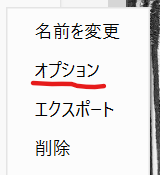
1.デスクトップAnkiアプリを開き、デッキ一覧の歯車アイコンを選択

2.”オプション”を選択
3.「FSRS」または「詳細設定」のセクションまでスクロール
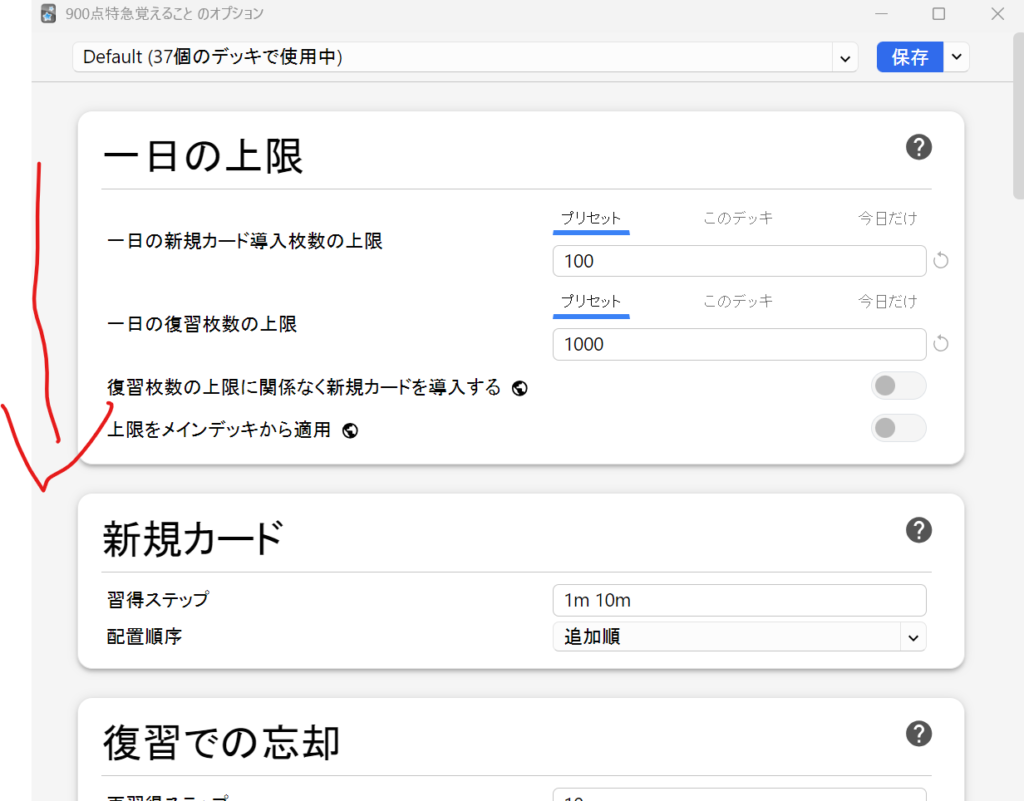
4.FSRSという項目が出てくるので、有効化のトグルをオンにする

この設定はプリセット単位で適用されるため、複数のデッキで同じプリセットを使っている場合は、まとめて設定が反映されます。
なお、FSRSを有効にすると「卒業間隔」や「簡単ボーナス」といった従来の設定項目が非表示になります。これはFSRSがこれらの設定を自動で計算してくれるようになるためで、特に問題はありません。
Haku
FSRSを有効にしてからは「なんとなく復習させられている感」が減って、本当に忘れそうなカードだけが出てくる感覚があります。最初は半信半疑でしたが、1ヶ月続けると違いがはっきり分かりました。
📎 関連記事:【PC版】Ankiの使い方を完全解説!Windows・Mac対応でスマホとの違いも一目でわかる
FSRSを有効にしたら、次に設定すべきなのが「目標正答率」です。これがFSRSの中で最も重要な数値になります。
「目標正答率」のおすすめ数値は90%前後
FSRSの項目内に下図のように「目標正答率」という項目があります。
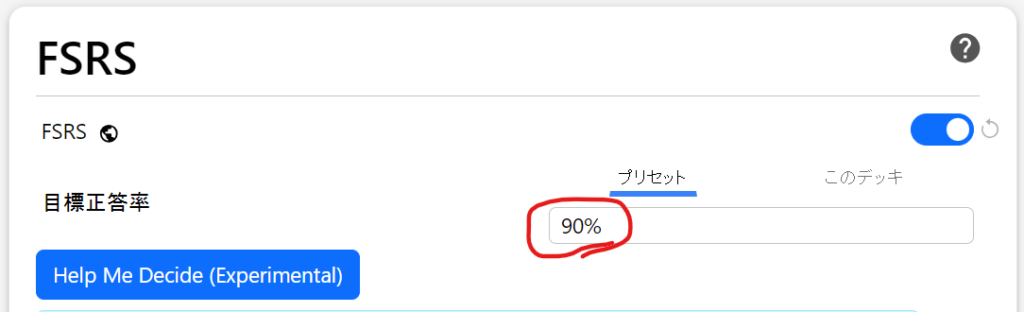
「目標正答率」とは、復習のタイミングが来たカードを、どのくらいの確率で思い出せる状態にしておきたいかを示す数値です。この数値はFSRSの中で最も重要な設定といわれています。
目標正答率を上げると/下げるとどうなる?
| 設定 | 復習間隔 | 1日の復習量 | 記憶の定着度 |
|---|---|---|---|
| 正答率を上げる | 短くなる | 増える | 高くなる |
| 正答率を下げる | 長くなる | 減る | やや下がる |
一般的には、80%〜95%の範囲が妥当とされており、特に90%は多くの学習者にとってバランスの良い数値です。
英検やTOEICなど、特に重要な試験の直前期には90%〜95%に設定して、より確実に記憶を定着させるのも一つの方法です。逆に、復習量が多すぎて毎日のノルマがつらいと感じる場合は、80%〜85%まで下げることで負担を軽減できます。
なお、正答率を95%より高く設定するのはおすすめできません。わずかな保持率の向上のために、復習回数が指数関数的に増えてしまうためです。
設定方法は、デッキオプションの「FSRS」セクションにある「目標正答率」の数値を変更するだけです。
Haku
私は普段90%、TOEIC直前の1ヶ月だけ93%くらいに上げて、本番までに記憶を固める使い方をしています。保持率を上げすぎると復習地獄になるので、無理のない範囲で調整するのがポイントです。
📎 関連記事:AnkiでTOEIC830点を達成した体験談|英単語の丸暗記がもたらす5つの効果
目標正答率を決めたら、次は新規カードの1日の上限を見直していきましょう。
新規カードの1日の上限設定のコツ
Ankiのデフォルト設定では、新規カードの上限は1日20枚、復習カードの上限は1日200枚になっています。この数字はあくまで目安であり、自分の目的やペースに合わせて調整するのがおすすめです。

新規カード枚数の目安
- 平日忙しく、学習時間が15〜20分程度:10〜15枚
- 標準的なペースで学習したい:20枚前後(デフォルト)
- 試験までの期間が短く、語彙を一気に増やしたい:30枚以上
新規カードを増やすほど、数日後の復習量も比例して増える点には注意が必要です。たとえば新規カードを毎日30枚追加すると、1〜2週間後には復習カードだけで1日100枚を超えることも珍しくありません。
設定方法
先ほどと同様にデッキのオプションを開き、「新規カード」セクションにある「1日の新規カード」の数値を変更します。
👇おそらく設定の一番上に表示されると思います。
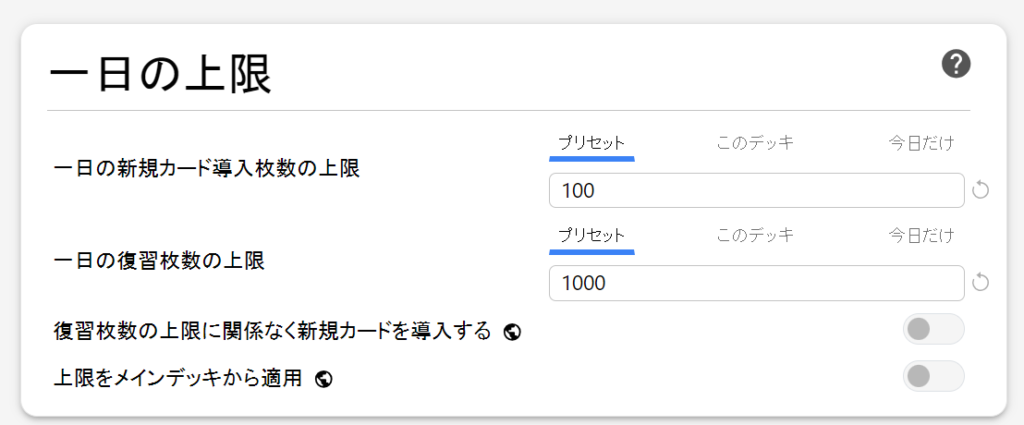
複数のデッキを並行して進めている場合は、デッキごとに別のプリセットを作成することで、デッキごとに枚数を調整することも可能です。
読み飛ばしOKですが、最初の1〜2週間は少なめの枚数(10〜15枚)から始めて、復習量の増え方を観察しながら徐々に増やしていく方法もおすすめです。
Haku
新規カードを増やすのは簡単ですが、減らすのは精神的にハードルが高いんですよね。最初は少なめに設定して、慣れてきたら少しずつ増やすのが結局一番続きました。
📎 関連記事:【初心者向け】AnkiDroid(Android版Anki)の使い方と共有デッキ導入方法を5ステップで解説
新規カードの枚数が決まったら、次は新しいカードを学習するときの「学習ステップ」を設定しましょう。
習得ステップ(Learning Steps)のおすすめ設定
👇デッキのオプションの新規カードのタブ内にある項目です。
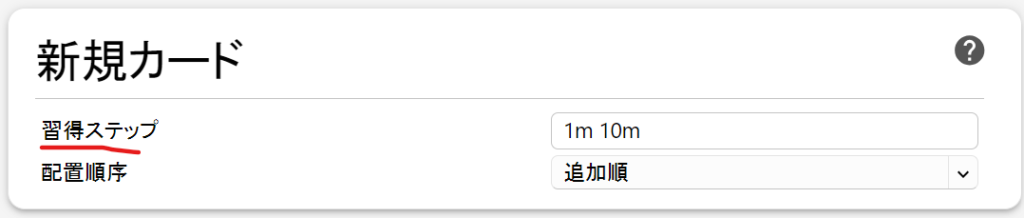
習得ステップとは、新しく追加したカードを「覚えた」と判定するまでに、どのくらいの間隔で何回復習するかを決める設定です。
Ankiのデフォルトでは「1m 10m」(1分 10分)という2段階のステップが設定されています。
これは、1分後にもう一度復習し、正解したら10分後にもう一度復習する、という意味です。
おすすめの習得ステップ例
- シンプルに済ませたい場合:10分
- 標準的な設定:10分 → 1日
- じっくり定着させたい場合:10分 → 1日 → 3日 → 7日
習得ステップを設定するうえでのポイントは、すべてのステップを同じ日のうちに完了できるようにすることです。
12〜14時間を超えるような長いステップは推奨されていません。
長すぎるステップを設定すると、寝ている間にステップが完了せず、翌日にまとめて大量のカードが残ってしまうことがあるためです。
数日単位の間隔を作りたい場合は、習得ステップではなく、FSRSによる復習スケジュール(希望の保持率の設定)に任せるのが基本的な考え方です。
設定方法は、デッキオプションの「新規カード」セクションにある「学習ステップ」に、分数を半角スペース区切りで入力するだけです(例:10m 1d)。
Haku
最初はステップを「10分 → 1日 → 3日 → 7日」のように長く設定していたんですが、FSRSを有効にしてからはシンプルに「10分」だけにして、その後の間隔はFSRSにお任せするようにしました。そのほうが管理がラクです。
ここまでの設定で基本はバッチリです。最後に、復習の負荷をさらにコントロールするための設定とおすすめアドオンを紹介します。
復習の負荷を抑える設定とスマートファズ
設定を一通り見直しても、試験前などで一時的に復習量が増えてしまうことはあります。そんなときに役立つのが、以下の設定です。
復習感覚の上限(日)
👇デッキのオプションの高度なオプション内にある設定です。
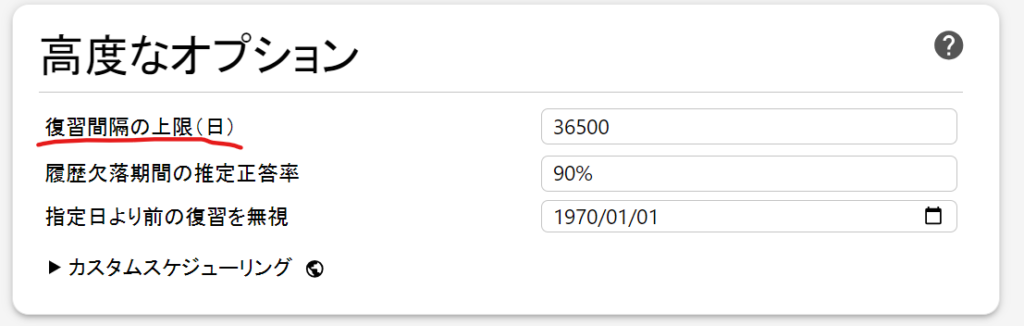
カードの復習間隔の上限を設定できます。
デフォルトは非常に長い期間(数年単位)になっていますが、定期的にすべての範囲を復習したい資格試験対策などでは、最大間隔を1年以内など短めに設定するのも一つの方法です。
スマートファズ
バージョン25.02以降で導入された機能で、復習が集中しやすい日を避け、比較的余裕のある日に自動で復習を分散してくれます。特別な設定は不要で、最新版のAnkiを使っていれば自動的に有効になります。
復習量が多すぎるときの対処法
- 新規カードの枚数を一時的に減らす(最も効果的)
- 希望の保持率を80〜85%まで下げる
- 「あとでまとめてやる」のではなく、毎日少しずつでも触れる習慣を優先する
復習量をコントロールする一番のポイントは、新規カードの追加ペースです。復習が苦しいと感じたら、まず新規カードを減らす、もしくは一時的に0枚にすることをおすすめします。
Haku
テスト前で復習が増えすぎたときは、新規カードを思い切って0枚にしていました。新しいカードを追加しなければ、復習量は数日で落ち着いてきますよ。
最後に、設定だけでなく学習体験そのものを底上げしてくれる、おすすめのアドオンを紹介します。
学習効率をさらに高めるおすすめアドオン
Ankiは設定だけでなく、アドオン(拡張機能)を追加することでも使い勝手を大きく改善できます。
ここでは、設定と組み合わせて使うことで効果を発揮するアドオンを紹介します。
アドオンの追加方法
1.Ankiweb(PC)にログイン
2.画面下部のAppsをクリック
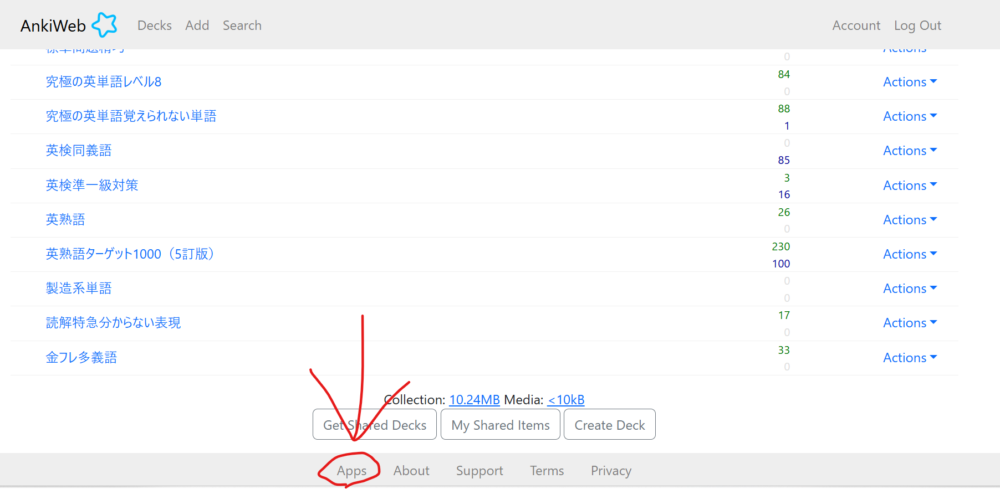
3.画面上部の”Add-Ons”をクリック

4.インストールしたいアドオン名を入力し”Search”
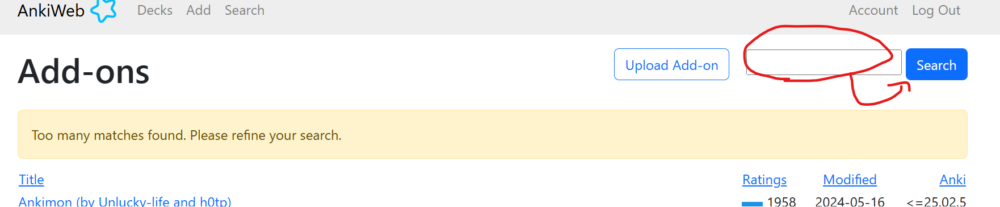
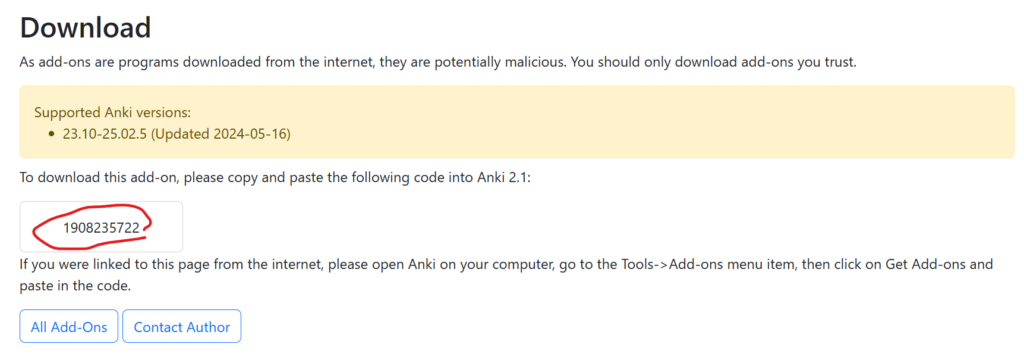
5.インストールしたいアドオンを選択し下にスクロールするとdownloadコードがあるので、コピー
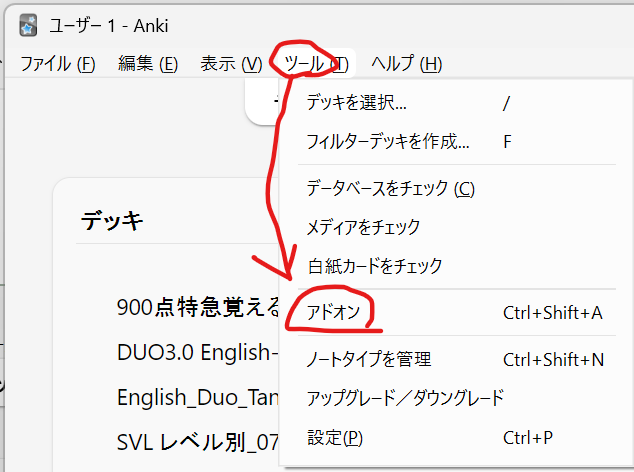
6.デスクトップアプリを開き上部の”ツール”→”アドオン”を選択
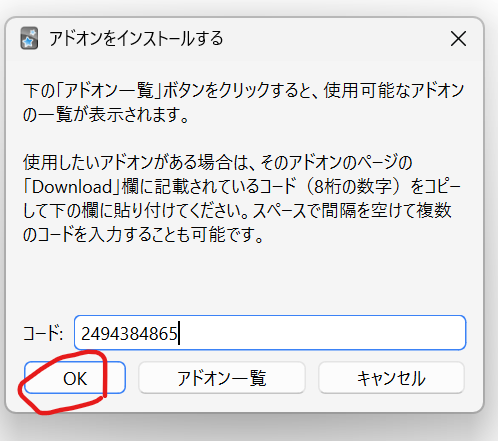
7.コードを入力し”OK”
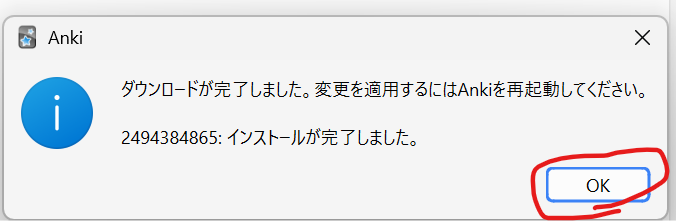
8.下記画面が表示されるので”OK”→アプリを再起動
9.ツールの中にアドインが追加されてたら完成(出ないアドインもある)
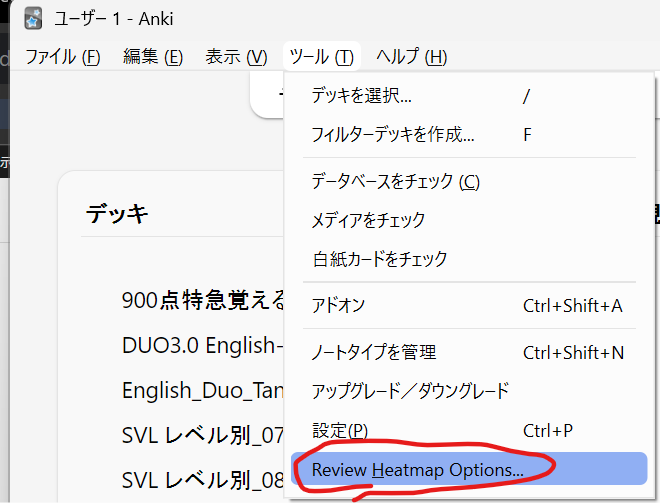
Review Heatmap
GitHubの草(コントリビューショングラフ)のように、毎日の学習量をカレンダー形式で可視化してくれるアドオンです。学習の継続日数が見えることで、モチベーション維持につながります。
Image Occlusion Enhanced
画像の一部を隠して、穴埋め形式のカードを作成できるアドオンです。図表や地図、英文の構造などを視覚的に覚えたいときに役立ちます。
Advanced Browser
カードブラウザに表示する列をカスタマイズできるアドオンです。カードの作成日や難易度などを一覧表示できるようになり、デッキ全体の状況を把握しやすくなります。
設定とアドオンを組み合わせることで、Ankiは「ただの単語帳アプリ」から自分専用の学習管理ツールへと進化します。
Haku
アドオンを入れすぎると動作が重くなることもあるので、まずはReview Heatmapだけ入れて継続のモチベーションにするのがおすすめです。
📎 関連記事:【目的別7選】Ankiおすすめ英語共有デッキ|英検・TOEIC・英会話まで完全対応
まとめ
今回は、2026年最新版のAnkiおすすめ設定を7つのポイントに分けて解説しました。
最も重要なのは、最新アルゴリズム「FSRS」を有効にし、自分に合った「希望の保持率」を設定することです。そのうえで、新規カードの枚数や学習ステップを生活リズムに合わせて調整すれば、無理なく復習を継続できる環境が整います。
Ankiは設定さえ自分に合わせてしまえば、驚くほど学習効率を高めてくれるツールです。まずはこの記事で紹介した設定を一つずつ試してみて、自分にとって心地よい復習ペースを見つけてみてください。
なお、Anki本体のアップデートによって設定項目の名称や位置が変更される場合があります。最新の操作方法は、AnkiWeb公式のFSRSに関するFAQもあわせてご確認ください。
よくある質問
Q. FSRSと従来のSM-2、どちらを使うべきですか?
基本的には最新のFSRSがおすすめです。個人の復習履歴に合わせて間隔を最適化してくれるため、SM-2よりも効率的に記憶を定着させやすいとされています。Ankiの公式でもFSRSへの移行が推奨されています。
Q. 設定を変更すると、これまでの学習データはリセットされますか?
いいえ、設定を変更してもこれまでのカードの学習履歴が消えることはありません。FSRSを有効にすると、その時点までの履歴をもとにパラメータが計算され、今後の復習スケジュールに反映されます。
Q. 希望の保持率はどのくらいの頻度で見直せばいいですか?
一度設定したら、基本的には数ヶ月単位でそのまま運用して問題ありません。試験前など、一時的に記憶の精度を高めたい時期だけ数値を上げ、終わったら元に戻すという使い方がおすすめです。
Q. 新規カードを増やしすぎてしまった場合、どうすればいいですか?
新規カードの上限を一時的に0〜5枚程度まで下げ、復習だけに集中する期間を作りましょう。復習量が落ち着いてきたら、少しずつ新規カードの枚数を元に戻していくと無理なく調整できます。